
คู่มือการใช้งาน
ครู · ครูที่ปรึกษา
สแกนเช็คชื่อ ดูแลห้องที่ปรึกษา ยืนยันใบลา
กฎและเกณฑ์ที่ระบบใช้ตัดสินผล ↓- 1เข้าระบบด้วยชื่อผู้ใช้หรืออีเมล + รหัสชั่วคราวจากผู้ดูแล แล้วเปลี่ยนรหัสผ่านของตัวเอง
- 2เปิดเมนู “ห้องที่ปรึกษา” ดูว่าระบบแสดงห้องของคุณถูกต้อง (ไม่ถูก แจ้งงานกิจกรรมให้จับคู่ที่ปรึกษา)
- 3เมนู “บัญชีนักเรียน” ตามให้นักเรียนในห้องยืนยันตัวตนให้ครบ
- 4อ่านหมวด “กฎและเกณฑ์” ด้านล่าง เพื่ออธิบายนักเรียนได้ตรงกับที่ระบบตัดสิน
เส้นทางการใช้งาน 7 ขั้นตอน
กดที่ขั้นตอนเพื่อไปยังคำอธิบายและภาพตัวอย่าง
ขั้นที่ 1
สแกนเช็คชื่อ
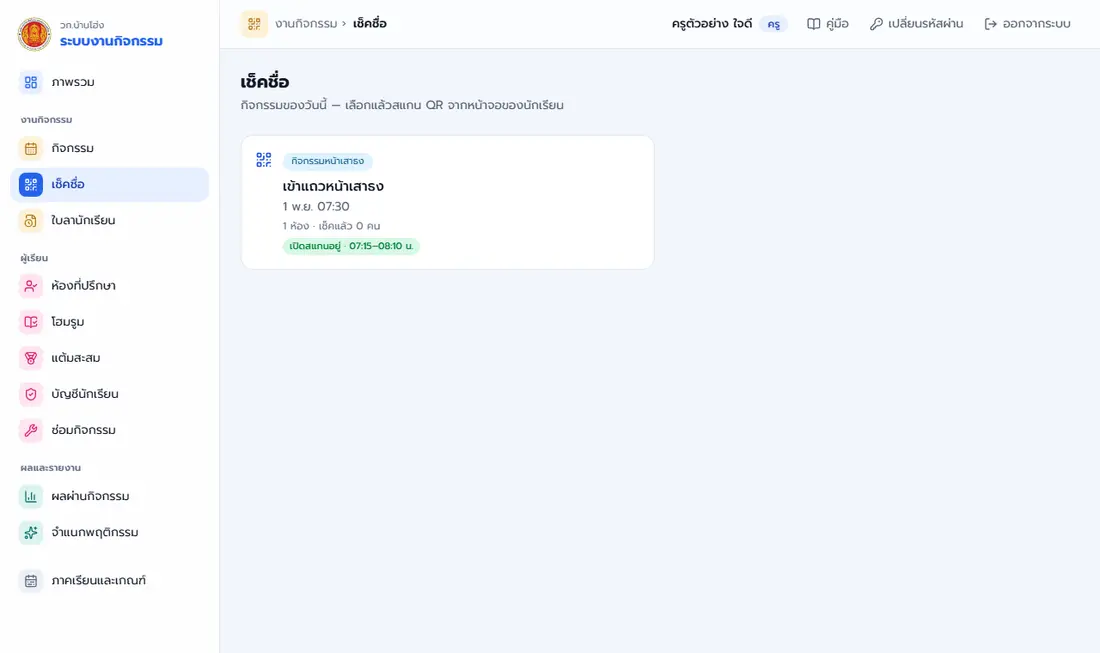
- เมนู “เช็คชื่อ” เลือกกิจกรรมของวันนี้ แล้วเลือกวิธีจากแผ่นด้านบน: “ครูสแกน” (กล้องมือถือ) · “เปิด QR” (นักเรียนสแกนจอครู) · “พิมพ์รหัส” · “เครื่องสแกน” (คอม/แท็บเล็ต + เครื่องอ่าน QR แบบ USB)
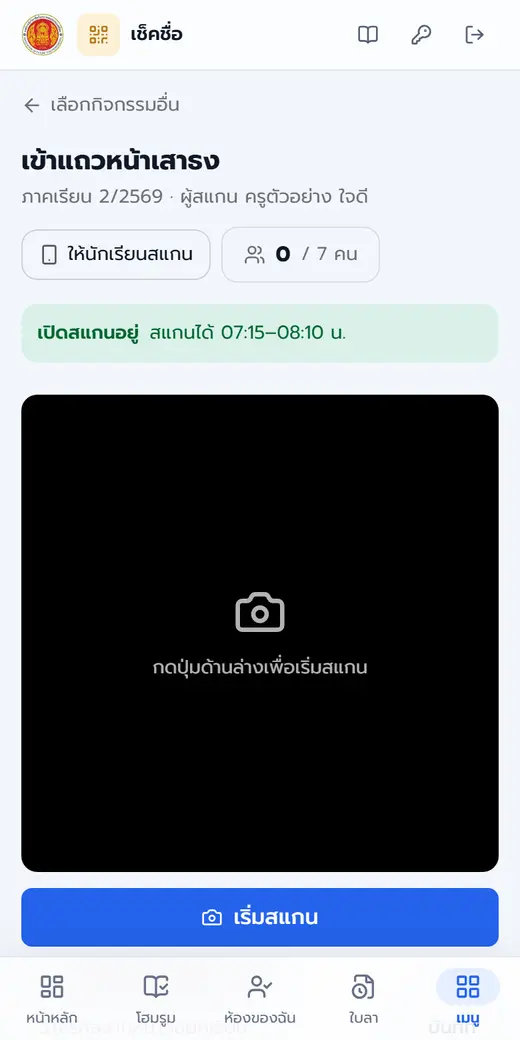
- ครูสแกน: กด “เริ่มสแกน” (อนุญาตให้ใช้กล้อง)
- ส่องบัตร QR บนโทรศัพท์นักเรียนทีละคน · เสียงสั้นสีเขียว = สำเร็จ · สีเหลืองอ่อน = เช็คไปแล้ว · สีแดง = ไม่สำเร็จ (อ่านข้อความบนจอ)
- การ์ดเหลืองขอบเข้มสั่น + เสียงเตือน 2 จังหวะ = นักเรียนไม่ได้อยู่ในห้องของกิจกรรมนี้ ระบบไม่บันทึก — ถ้าห้องนั้นต้องเข้าจริง แจ้งงานกิจกรรมให้เพิ่มห้อง
- กล้องใช้ไม่ได้: ใช้ช่อง “กรอกรหัสด้วยมือ” แทน
- สแกนได้ตั้งแต่ 15 นาทีก่อนเริ่มจนถึงเวลาสิ้นสุดกิจกรรม
ขั้นที่ 2
เครื่องสแกน QR แบบ USB (ตั้งโต๊ะ)
- ใช้กับคอมหรือโน้ตบุ๊ก: เสียบเครื่องสแกน (เช่น B2D-0520) เข้าช่อง USB ไม่ต้องลงโปรแกรม — แผ่น “เครื่องสแกน” แสดงเฉพาะจอคอม/แท็บเล็ต ไม่แสดงบนมือถือ
- หน้าเช็คชื่อ → แตะแผ่น “เครื่องสแกน” → ดูไฟสถานะเป็นสีเขียว “พร้อมรับสัญญาณจากเครื่องสแกน” → กด “ทดสอบเสียง” 1 ครั้งให้ลำโพงพร้อม · ต่อทีวีกด “เต็มจอ / ทีวี”
- นักเรียนเปิดบัตร QR ในแอปแล้วส่องเข้าหาเครื่อง ทีละคน — ผลขึ้นตัวใหญ่บนจอพร้อมเสียง (เขียว = สำเร็จ · เหลือง = เช็คไปแล้ว/ไม่ใช่ห้องของกิจกรรม · “ส่องใหม่อีกครั้ง” = อ่านไม่ครบ)
- ถือบัตรค้างไว้ไม่บันทึกซ้ำ · บาร์โค้ดรหัสนักศึกษาบนบัตรกระดาษใช้ไม่ได้ (ต้องเป็นบัตร QR ในแอปที่เปลี่ยนรหัสตลอด)
- ไฟเป็นสีแดง = หน้านี้ไม่ได้อยู่ด้านหน้า (มีโปรแกรมอื่นทับ) → คลิกที่หน้าเช็คชื่อ 1 ครั้ง · ภาษาแป้นพิมพ์ไทย/อังกฤษใช้ได้ทั้งคู่
- ทดสอบก่อนใช้ (ทุกเวลา ไม่บันทึก): หน้าเช็คชื่อ → ปุ่ม “ทดสอบเครื่องสแกน” → ยิงบาร์โค้ด/QR อะไรก็ได้ → ขึ้น “เครื่องสแกนเชื่อมต่อแล้ว ✓” · ในโหมดเครื่องสแกนมีป้าย “เครื่องสแกนทำงาน ✓ ยิงล่าสุด …” หลังยิงครั้งแรก · ใช้กับ iPad/แท็บเล็ตผ่านหัวแปลง USB-C (OTG) ได้ (จอแนวนอน)
- ครูไม่ต้องตั้งค่าอะไร — งานกิจกรรมตั้งเครื่องไว้ให้แล้ว (ดูคู่มือเจ้าหน้าที่ “เตรียมจุดสแกน”) · ยิงแล้วไม่ขึ้นอะไรเลย แจ้งงานกิจกรรม
- กิจกรรมที่เช็คชื่อหลายรอบ: ผลสแกนบอก “✓ รอบ 1 (1/2) · อย่าลืมรอบ 2 …” · ครบทุกรอบถึงนับว่ามา · บันทึกแทนรายรอบได้ในกล่อง “รอบเช็คชื่อ” (กิจกรรมอื่น ครูทำได้วันที่จัด · กิจกรรมกลาง เฉพาะงานกิจกรรม)
ขั้นที่ 3
ห้องที่ปรึกษา
- ดูผลรายห้องและรายคน ใครใกล้ไม่ผ่าน (ต้องเร่ง) ใครขาดบ่อย
- แจ้งเตือนนักเรียนก่อนถึงช่วงประเมินปลายภาค
- การ์ด “แจ้งนักเรียนในโฮมรูมสัปดาห์นี้”: กิจกรรมกลางที่ห้องต้องเข้าใน 7 วันข้างหน้า พร้อมรายชื่อคนที่ขาดอีก 1 ครั้งไม่ผ่าน — กดคัดลอกข้อความส่งไลน์กลุ่ม หรือไปบันทึกโฮมรูม (มีปุ่มเพิ่มเรื่องที่แจ้งลงสาระสำคัญ)
- รอบสแกนชดเชย (ช่วงที่งานกิจกรรมเปิด): หน้านี้และหน้าเช็คชื่อขึ้นแถบสีม่วง “รอบสแกนชดเชย” — ถึงเวลาเปิดแล้วหน้าเปิดเอง ไม่ต้องกดรีเฟรช · กดเข้าไปดูว่าใครในห้องยังขาด แล้ว ① เปิด QR ให้นักเรียนสแกนเอง หรือ ② สแกนบัตร QR นักเรียน / พิมพ์รหัส / กด “มาจริง บันทึก” จากรายชื่อ (แตะสองครั้งเพื่อยืนยัน) · บันทึกได้เฉพาะนักเรียนในห้องตัวเอง เฉพาะช่วงเวลาที่เปิด และเฉพาะคนที่มาร่วมจริง · ครูผู้สอนที่ไม่ได้เป็นที่ปรึกษาเปิดได้แค่ QR ให้นักเรียนสแกนเอง
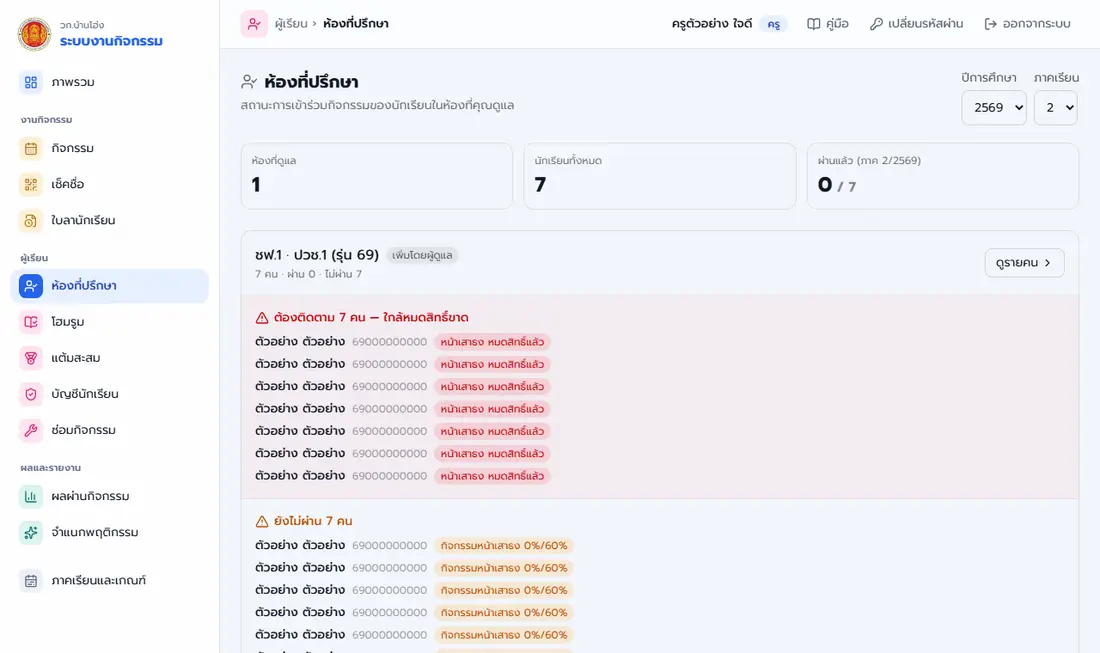
เห็นนักเรียนที่ต้องติดตามแยกตามระดับความเสี่ยง ขั้นที่ 4
บันทึกโฮมรูม (ฟังก์ชันเสริม · เลือกใช้)
- โฮมรูมเป็นฟังก์ชันเสริม: บันทึกในระบบนี้ หรือในระบบ RMS ของวิทยาลัยก็ได้ และไม่นำไปคิดผลผ่าน/ไม่ผ่านกิจกรรม
- ถ้าเลือกใช้ในระบบนี้ (ห้องปกติสัปดาห์ละ 1 ครั้ง · ห้องฝึกงานเดือนละ 1 ครั้ง): เมนู “โฮมรูม” → บันทึกโฮมรูม → เลือกวันที่จัด (ย้อนหลังได้) กรอกเรื่องที่อบรม สาระสำคัญ และเช็คการเข้าร่วม
- การเข้าร่วม: เลือก “จากการสแกน QR” ให้ระบบดึงผลเข้าแถวของวันนั้น หรือ “เช็คเอง” ตามที่พบนักเรียนจริง — แก้รายคนได้ทั้งสองแบบ
- ห้องที่ออกฝึกงานในสถานประกอบการ: บันทึกเดือนละ 1 ครั้งตลอดภาคเรียน และเช็คชื่อเอง
- ครูที่เป็นหัวหน้างาน/เจ้าหน้าที่งานครูที่ปรึกษาและงานแนะแนว จะมีเมนู “งานครูที่ปรึกษา” ไว้ตรวจว่าทุกห้องบันทึกครบไหม และดู/พิมพ์บันทึกของครูได้
- แนบภาพครั้งละ 2–4 ภาพ แนวตั้งหรือแนวนอนก็ได้ — มีภาพไม่ถึง 2 ภาพยังไม่นับเป็นบันทึก · หน้าพิมพ์จัดภาพให้จบใน A4 แผ่นเดียว
- กดพิมพ์ได้ครั้งละ 1 แผ่น A4 ตามแบบเอกสารราชการ ระบบเลือกแม่แบบจัดภาพตามแนวภาพให้
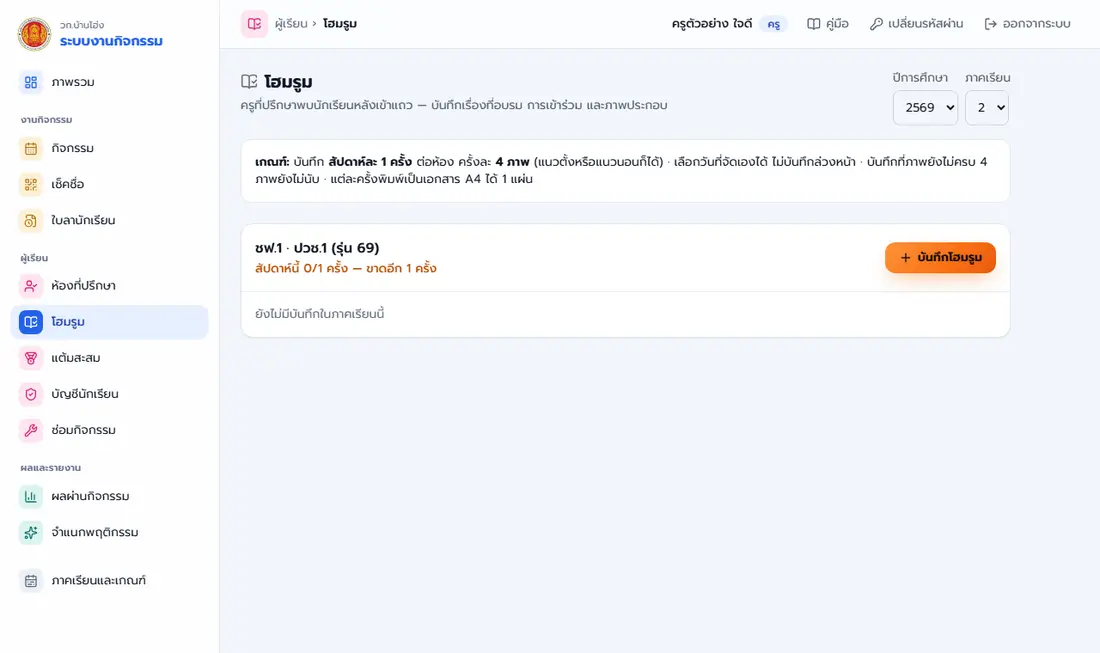
กด “บันทึกโฮมรูม” ที่ห้องของคุณ 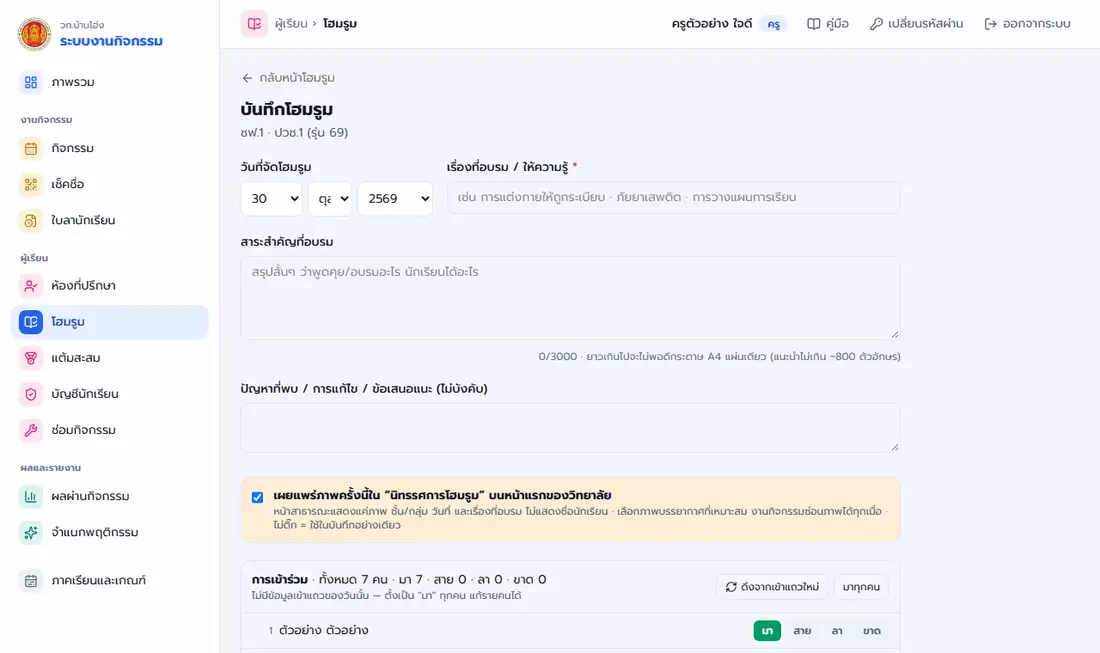
กรอกเรื่องที่อบรม ตรวจการเข้าร่วม แล้วแนบภาพ 2–4 ภาพ ขั้นที่ 5
ยืนยันใบลา
- เมนู “ใบลา” — ยืนยันหรือไม่อนุมัติ
- ลาอบรม/ราชการ ต้องยืนยันภายในวันกิจกรรม นักเรียนจึงจะได้สิทธิ์นับว่ามา
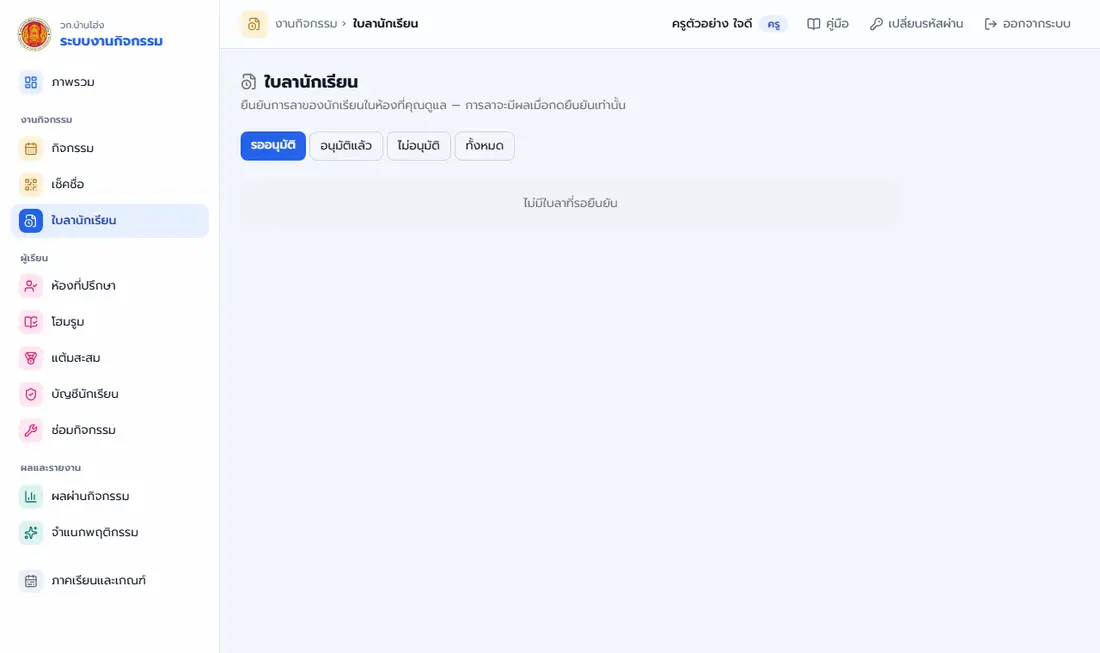
ดูใบลาที่รอยืนยัน แล้วเลือกอนุมัติหรือไม่อนุมัติ ขั้นที่ 6
บัญชีนักเรียน
- ดูว่าใครยืนยันตัวตนแล้ว/ยัง ในห้องที่ปรึกษาของคุณ
- นักเรียนลืมรหัส (อยู่ตรงหน้า): ตรวจตัวตน แล้วกด “QR กู้รหัส” ให้สแกนด้วยมือถือของนักเรียนเอง — ตั้งรหัสใหม่ได้ทันที (QR อายุ 10 นาที ใช้ได้ครั้งเดียว)
- “รีเซ็ตรหัส” = เริ่มใหม่ทั้งหมด (ลบรหัสและการเข้าด้วยใบหน้า/ลายนิ้วมือทุกเครื่อง) แล้วให้เข้า “เข้าครั้งแรก” ด้วยวันเกิด — ใช้เมื่อนักเรียนไม่อยู่ตรงหน้าหรือมือถือหาย
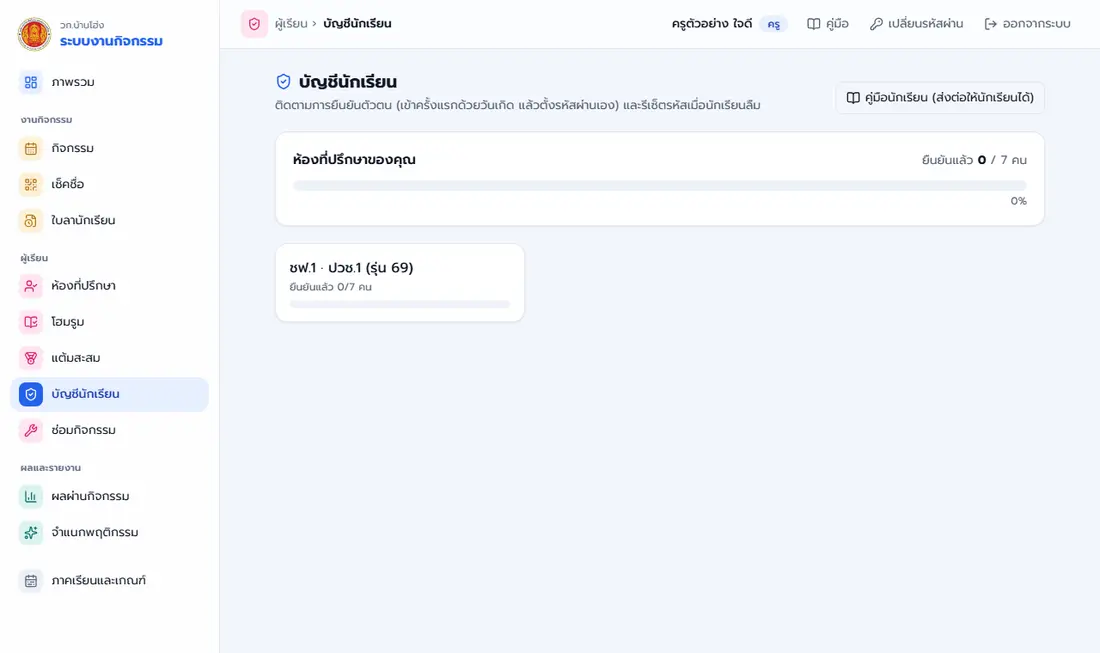
ติดตามว่านักเรียนในห้องยืนยันตัวตนครบหรือยัง ขั้นที่ 7
ผู้คุมซ่อมกิจกรรม
- เมนู “ซ่อมกิจกรรม” › “สแกนเข้า-ออก” สแกนบัตรนักเรียนตอนเริ่มและตอนเลิกงาน ใส่งานที่มอบหมายและสถานที่ได้
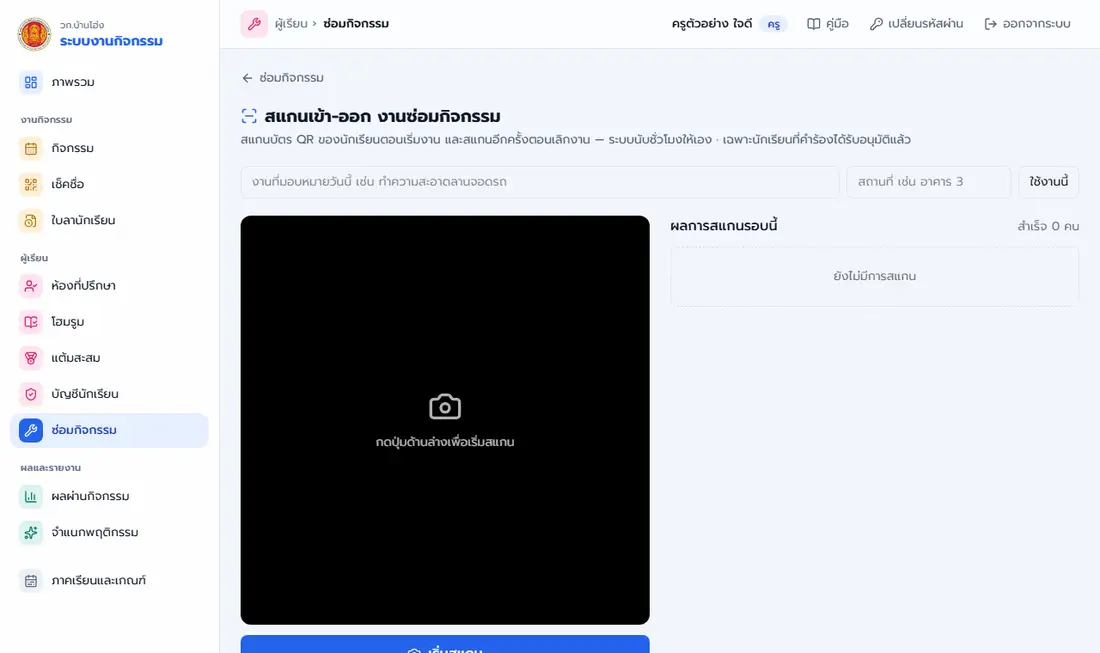
ระบุงาน แล้วสแกนบัตรนักเรียนตอนเริ่มและตอนเลิกงาน
กฎและเกณฑ์ของระบบ · ภาคเรียน 2/2569
กฎที่ระบบใช้ตัดสินผล — อธิบายนักเรียนได้ตรงกัน
ตัวเลขในหมวดนี้ดึงจากระบบจริง ถ้างานกิจกรรมปรับเกณฑ์ หน้านี้จะเปลี่ยนตามทันที
1. ต้องเข้าร่วมอย่างน้อยกี่เปอร์เซ็นต์
ร้อยละ = ครั้งที่นับว่ามา ÷ กิจกรรมทั้งหมดที่ห้องของคุณต้องเข้าในช่วงประเมิน · ต้องผ่านครบทุกด้านที่ระดับชั้นของคุณมีเกณฑ์ จึงจะ “ผ่านกิจกรรม” ภาคเรียนนั้น · การลาไม่ได้ลดจำนวนครั้งที่ต้องเข้า
| ระดับชั้น | หน้าเสาธง | กิจกรรมกลาง | ลูกเสือวิสามัญ | ชมรมวิชาชีพ |
|---|---|---|---|---|
| ปวช.1 | 60% | 100% | 80% | ไม่มี |
| ปวช.2 | 60% | 100% | ไม่มี | 80% |
| ปวช.3 | 60% | 100% | ไม่มี | 80% |
| ปวส.1 | 60% | 100% | ไม่มี | 80% |
| ปวส.2 | ภาคนี้ไม่ประเมินจากการเข้าร่วมกิจกรรม (เช่น ออกฝึกงาน — ประเมินจากผลฝึกงาน) | |||
เกณฑ์คือขั้นต่ำ ไม่ใช่โควตาให้ขาด — ป่วย ติดธุระ หรือฝนตกวันไหน ร้อยละลดลงทันที คนที่มาครบตั้งแต่ต้นภาคไม่ต้องลุ้นตอนปลายภาค
2. แต่ละกรณี ระบบนับอย่างไร
- สแกนเช็คชื่อทันเวลา นับว่ามา
- หน้าเสาธง: สแกนหลังเวลาตัดสายมาไม่ทันแถว = ขาด ตามมติงานกิจกรรม นับขาด
- กิจกรรมกลาง / ชมรม / ลูกเสือ: มาสายสแกนได้ภายในกรอบเวลา นับว่ามา นับว่ามา
- ลาอบรม / ไปราชการตามคำสั่ง และครูที่ปรึกษายืนยัน “ภายในวันกิจกรรม” นับว่ามา
- ลาอบรม / ไปราชการ แต่ครูยืนยัน “หลังวันกิจกรรม” หรือไม่ได้ยืนยัน นับขาด
- ลากิจ / ลาป่วยนับขาด — ยกเว้นกิจกรรมกลาง ลาได้ 1 ครั้งต่อภาคโดยไม่นับขาด ขึ้นกับเงื่อนไข
- ไม่มา ไม่ลา ไม่สแกน นับขาด
- ซ่อมกิจกรรมที่งานกิจกรรมบันทึกให้ นับว่ามา
3. วันและเวลาที่ต้องรู้
- • ภาคเรียนนี้: 2 พ.ย. 2569 ถึง 5 มี.ค. 2570 (18 สัปดาห์)
- • รอบประเมิน ปวช.: นับกิจกรรมตั้งแต่ 2 พ.ย. 2569 ถึง 26 ก.พ. 2570
- • รอบประเมิน ปวส.: นับกิจกรรมตั้งแต่ 2 พ.ย. 2569 ถึง 19 ก.พ. 2570
- • สแกนเช็คชื่อได้ตั้งแต่ 15 นาทีก่อนกิจกรรมเริ่ม จนถึงเวลาสิ้นสุดกิจกรรม — นอกเวลานี้ระบบไม่รับ
- • หน้าเสาธงมี “เวลาตัดสาย” ของแต่ละวัน สแกนหลังเวลานั้นนับขาด
- • ลาอบรม/ไปราชการ: ครูที่ปรึกษาต้องยืนยัน ภายในวันกิจกรรม (ตามเวลาไทย)
- • ซ่อมกิจกรรม: ยื่นคำร้องภายใน “วันปิดลงทะเบียน” และซ่อมให้ครบภายใน “วันสิ้นสุด” ของรอบที่งานกิจกรรมประกาศ
4. สิ่งที่ทำให้เสียสิทธิ์ — อย่าทำ
ให้คนอื่นใช้บัญชี หรือบอกรหัสผ่าน
คนที่รู้รหัสเปิดบัตร QR แทนคุณได้ และถือเป็นการทุจริตการเช็คชื่อ
ถ่ายภาพ QR ส่งให้เพื่อนสแกนแทน
QR เปลี่ยนทุก 8 วินาที ภาพที่ส่งต่อใช้ไม่ได้ และทุกการสแกนมีบันทึกว่าใครสแกน
มาไม่ทันเวลาหน้าเสาธง
สแกนหลังเวลาตัดสาย = ขาดทันที ไม่มีหักครึ่ง
ลาอบรมแต่ไม่ให้ครูยืนยันในวันนั้น
ครูที่ปรึกษาต้องกดยืนยันภายในวันกิจกรรม ไม่งั้นนับขาด — แจ้งครูทันทีที่ยื่นใบลา
ลืมรหัสแล้วเดาหลายครั้ง
ผิด 5 ครั้งบัญชีล็อก 15 นาที — ลืมจริงให้ครูที่ปรึกษากด “รีเซ็ตรหัส”
ปิดตำแหน่ง (GPS) ตอนสแกนเอง
จุดที่ให้สแกนเองต้องอยู่ในรัศมีที่กำหนด ไม่อนุญาตตำแหน่ง = สแกนไม่ผ่าน
ไม่ยื่นซ่อมกิจกรรมภายในกำหนด
เลยวันปิดลงทะเบียน = ผลไม่ผ่านค้างอยู่ ต้องติดต่องานกิจกรรมเอง
รอดูผลตอนปลายภาค
ดูร้อยละของตัวเองในหน้าโปรไฟล์ทุกสัปดาห์ ตก “ต้องเร่ง” เมื่อไหร่ให้รีบแก้
5. ถ้าไม่ผ่าน — ซ่อมกิจกรรม
ชั่วโมงที่ต้องซ่อมขึ้นกับด้านที่ไม่ผ่าน ตกหลายด้านบวกกัน · งานกิจกรรมปรับรายคนได้ · ค่าธรรมเนียมและจำนวนภาพหลักฐานแล้วแต่รอบ
- กิจกรรมกลาง16 ชั่วโมง
- ชมรมวิชาชีพ16 ชั่วโมง
- ลูกเสือวิสามัญ16 ชั่วโมง
- หน้าเสาธง8 ชั่วโมง
ซ่อมครบชั่วโมง (และภาพครบถ้ารอบนั้นกำหนด) → ผลภาคเดิมเปลี่ยนเป็น “ผ่าน (แก้กิจกรรม)” · ไม่ครบภายในกำหนด → ยังไม่ผ่าน
6. เรื่องอื่นที่ควรรู้
- • แต้มสะสม เป็นรางวัลจูงใจ ไม่มีผลต่อผ่าน/ไม่ผ่าน — มาก่อนเวลาตัดสาย 15 นาทีได้แต้มมากกว่ามาทันเวลา มาสายได้น้อยลง
- • ภาคเรียนที่ ออกฝึกงาน ประเมินจากผลฝึกงานแทนการเช็คชื่อ (ปวช. 18 สัปดาห์ · ปวส. 16 สัปดาห์)
- • ผลที่ประกาศแล้วเก็บเป็นหลักฐานถาวร ระบบไม่คำนวณทับ — การแก้ทุกครั้งมีบันทึกว่าใครแก้เมื่อไร
- • สงสัยผลของตัวเอง ให้ถามครูที่ปรึกษาก่อน ครูเห็นรายละเอียดทุกครั้งที่สแกน
เคล็ดลับ
- ใช้โทรศัพท์หรือแท็บเล็ตสแกนได้ทั้งหมด — แนวนอนบนแท็บเล็ตเห็นผลการสแกนข้างกล้อง
- เปิดระบบจาก Chrome / Safari โดยตรง ไม่เปิดจากลิงก์ในไลน์ — ถ้าจะส่งลิงก์ให้นักเรียน ใช้ ams.bhic.ac.th/?openExternalBrowser=1
- เมนูมีตัวเลขสีแดง = มีเรื่องรอคุณ เช่น ใบลารอยืนยัน
- ตัวเลขบนหน้าแรก (วงกลมเข้าแถว ห้องดีเด่น แนวโน้ม) อ่านอย่างไร — ดูคู่มือแท็บ “บุคคลทั่วไป · ผู้ปกครอง”
คำถามที่พบบ่อย
กล้องไม่ขึ้น หรือขึ้นว่าไม่อนุญาตให้ใช้กล้อง
ตรวจว่าเปิดใน Chrome / Safari ไม่ใช่ในแอปไลน์ แล้วอนุญาตกล้อง (Chrome: แม่กุญแจหน้าที่อยู่เว็บ → กล้อง → อนุญาต) ระหว่างนั้นใช้ช่อง “กรอกรหัสด้วยมือ” แทนได้
นักเรียนใช้มือถือรุ่นเก่า เปิดบัตร QR ช้า
ให้เปิด ams.bhic.ac.th/card (แถบสีส้ม “มือถือช้า? กดตรงนี้ เปิดแค่ QR” บนสุดของหน้าแรกนักเรียน) — หน้านี้มีแค่ QR เช็คชื่ออย่างเดียว เปิดเร็วกว่าหน้าแรกมาก แนะนำในโฮมรูมให้บุ๊กมาร์ก/เพิ่มไปยังหน้าจอโฮม และเปิดไว้ก่อนถึงคิวสแกน · ระบบวัดเวลาบนเครื่องนักเรียนเอง ถ้าหน้าแรกเปิดเกิน 4 วินาทีจะชวนเปิดแค่ QR ให้อัตโนมัติ
ครูและนักเรียนจะรู้วิธีติดตั้งแอปได้อย่างไร
ระบบแจ้งเองหลังเข้าระบบ: มือถือที่ยังไม่ได้ติดตั้งจะเห็นกล่อง “ติดตั้ง AMS บ้านโฮ่ง ไว้บนหน้าจอ” (ครูเห็นบนสุดของหน้า นักเรียนเห็นใต้บัตร QR) กดปิดแล้วไม่ถามซ้ำ 14 วัน · เปิดจากไอคอนแล้วกล่องหายเอง · แชร์ลิงก์/QR ที่ ams.bhic.ac.th/install ได้
นักเรียนไม่มีโทรศัพท์ หรือเข้าระบบไม่ได้วันนั้น
ในหน้าเช็คชื่อแตะแผ่น “พิมพ์รหัส” (ไอคอนแป้นพิมพ์สีเขียว) พิมพ์รหัส 11 หลักแล้วกด Enter = มา ได้ภายในวันและเวลาของกิจกรรม เลยวันแล้วแจ้งงานกิจกรรม (งานกิจกรรมเปิดรอบสแกนชดเชยให้ได้)
สแกนแล้วขึ้นการ์ดสีเหลืองตลอดทั้งห้อง
ห้องนั้นไม่ได้อยู่ในรายชื่อห้องของกิจกรรม แจ้งงานกิจกรรมให้ “จัดห้อง” แล้วสแกนใหม่ได้ทันที
นักเรียนลืมรหัสผ่าน
เมนู “บัญชีนักเรียน” → รีเซ็ตรหัส แล้วให้นักเรียนเข้า “เข้าครั้งแรก” ด้วยรหัสนักศึกษาและวันเกิด
ครูลืมรหัสผ่านของตัวเอง
แจ้งผู้ดูแลระบบผ่านปุ่ม “ติดต่อเรา” (ไม่ต้องเข้าระบบ) ผู้ดูแลออกรหัสชั่วคราวให้ แล้วเปลี่ยนรหัสใหม่ตอนเข้าครั้งแรก
อยากติดตั้งระบบเป็นแอปบนมือถือหรือคอมพิวเตอร์
เปิดหน้า “ติดตั้งแอป” (ams.bhic.ac.th/install) ด้วย Chrome / Edge / Safari — มีวิธีแยกตามอุปกรณ์ และมี QR กับปุ่มแชร์ไว้ส่งต่อในกลุ่มห้องเรียน กดค้างที่ไอคอนแอปมีทางลัด “สแกนเช็คชื่อ” และ “ห้องที่ปรึกษา”
แก้ปัญหาที่พบบ่อย
เปิดลิงก์จากไลน์ / เฟซบุ๊กแล้วกล้องไม่ทำงาน
- 1กดปุ่ม “เปิดในเบราว์เซอร์” ในแถบสีเหลืองด้านบน (Android → Chrome · iPhone → Safari)
- 2ไม่มีปุ่ม หรือกดแล้วไม่เปิด: Android กด ⋮ → “เปิดในเบราว์เซอร์” · iPhone กด ··· → “เปิดใน Safari”
- 3ลิงก์ที่ส่งในกลุ่มไลน์ ให้ใช้ ams.bhic.ac.th/?openExternalBrowser=1 จะเปิดนอกไลน์ทันที
กล้องไม่ขึ้น / เผลอกด “ไม่อนุญาต”
- 1Android (Chrome): กดรูปแม่กุญแจหน้าที่อยู่เว็บ → การอนุญาต → กล้อง → อนุญาต แล้วโหลดหน้าใหม่
- 2iPhone (Safari): ตั้งค่า → Safari → กล้อง → อนุญาต หรือ ถาม แล้วโหลดหน้าใหม่
- 3ยังไม่ได้: ปิดแอปอื่นที่ใช้กล้องอยู่ (เช่น วิดีโอคอล) หรือกด “แสดง QR ของฉัน” ให้ครูสแกนแทน · ไม่ได้ทั้งสองแบบ บอกรหัสให้ครูพิมพ์
ลืมรหัสผ่าน
- 1นักเรียน: แจ้งครูที่ปรึกษาให้รีเซ็ต หรือกดปุ่ม “ติดต่อเรา” เลือก “ลืมรหัสผ่าน” → เมื่อรีเซ็ตแล้วเข้าแท็บ “เข้าครั้งแรก” ด้วยรหัสนักศึกษาและวันเกิด
- 2ครู/บุคลากร: กดปุ่ม “ติดต่อเรา” แจ้งผู้ดูแลระบบ จะได้รหัสชั่วคราว แล้วเปลี่ยนรหัสใหม่ตอนเข้าระบบ
- 3กรอกรหัสผิดหลายครั้ง บัญชีถูกล็อกชั่วคราว รอสักครู่แล้วลองใหม่
เข้าครั้งแรกไม่ได้ — ขึ้นว่าวันเกิดไม่ถูกต้อง
- 1กรอกแบบ วว/ดด/ปปปป และใช้ปี พ.ศ. เช่น 05/03/2552
- 2ยังไม่ได้ วันเกิดในทะเบียนอาจไม่ตรง ติดต่องานทะเบียนให้แก้ข้อมูล
สแกนแล้วขึ้นการ์ดสีเหลือง “ไม่ใช่กิจกรรมของห้องคุณ”
- 1ระบบไม่บันทึก เพราะห้องของนักเรียนไม่อยู่ในรายชื่อห้องของกิจกรรมนั้น
- 2ตรวจว่าสแกนถูกจอ/ถูกกิจกรรม ถ้าห้องนั้นต้องเข้าจริง งานกิจกรรมกด “จัดห้อง” แล้วสแกนใหม่ได้ทันที
QR หมดอายุ / อยู่นอกเวลาสแกน
- 1QR บนจอเปลี่ยนทุก 8 วินาที ภาพถ่ายหน้าจอใช้ไม่ได้ ต้องสแกนจากจอจริง
- 2สแกนได้ตั้งแต่ 15 นาทีก่อนเริ่มกิจกรรมจนถึงเวลาสิ้นสุด มาไม่ทันแจ้งครูที่ปรึกษา
นักเรียนมาร่วมจริง แต่สแกนไม่ทัน
- 1ภายในวันกิจกรรม: ครูเช็คชื่อด้วยมือในหน้าสแกน
- 2หลายคนหรือหลายกิจกรรม: งานกิจกรรมเปิด “รอบสแกนชดเชย” รวมเป็น QR เดียว
- 3ย้อนหลังรายคน: แจ้งงานกิจกรรมแก้ไข (มีบันทึกการแก้ทุกครั้ง)
ชื่อ ห้อง หรือระดับชั้นไม่ถูกต้อง
- 1ข้อมูลนักเรียนมาจากงานทะเบียน แจ้งงานทะเบียนแก้ไข ระบบจะเปลี่ยนตามเอง
หน้าเว็บค้าง / ปุ่มกดไม่ไป
- 1ตรวจสัญญาณอินเทอร์เน็ต แล้วดึงหน้าจอลงเพื่อโหลดใหม่
- 2ยังไม่หาย: ออกจากระบบแล้วเข้าใหม่ หรือเปิดใน Chrome / Safari ตัวล่าสุด
- 3แจ้งผ่านปุ่ม “ติดต่อเรา” พร้อมบอกว่าติดที่หน้าไหน
ช่องทางติดต่อ
ติดปัญหาการใช้งาน เลือกช่องทางตามเรื่อง
- ปุ่ม “ติดต่อเรา” (น้องโฮ่งสีม่วง)อยู่มุมขวาล่างเกือบทุกหน้า ไม่ต้องเข้าระบบ ได้เลขติดตามไว้ดูคำตอบ — ช่องทางที่เร็วที่สุด
- ครูที่ปรึกษารีเซ็ตรหัสผ่านนักเรียน ยืนยันใบลา และตรวจผลการเข้าร่วมของห้อง
- งานกิจกรรมนักเรียน นักศึกษากิจกรรม ห้องที่ต้องเข้า การแก้ผลย้อนหลัง รอบสแกนชดเชย และการซ่อมกิจกรรม
- งานทะเบียนชื่อ-สกุล วันเกิด ห้อง หรือระดับชั้นไม่ถูกต้อง
ระบบงานกิจกรรมนักเรียน นักศึกษา วิทยาลัยการอาชีพบ้านโฮ่ง · ams.bhic.ac.th