
คู่มือการใช้งาน
ผู้ดูแลระบบ
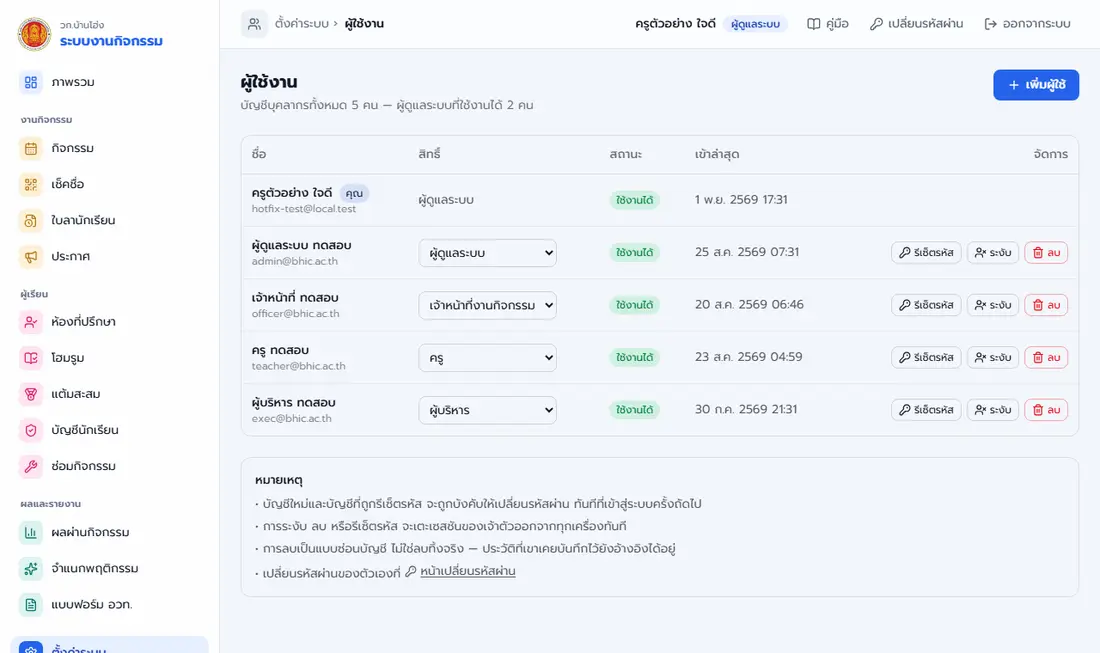
จัดการบัญชีบุคลากรและสิทธิ์
เส้นทางการใช้งาน 4 ขั้นตอน
กดที่ขั้นตอนเพื่อไปยังคำอธิบายและภาพตัวอย่าง
ขั้นที่ 2
เปลี่ยนสิทธิ์ · ระงับ · รีเซ็ตรหัส · ลบ
- ระงับ/ลบ = ออกจากระบบทุกเครื่องทันที · ลบแล้วปลดการจับคู่ที่ปรึกษาและห้องพิเศษให้อัตโนมัติ
- ระบบกันไม่ให้ลบหรือลดสิทธิ์ผู้ดูแลระบบคนสุดท้าย
ขั้นที่ 3
หน้าที่งาน (หัวหน้างาน · เจ้าหน้าที่งาน)
- “ตั้งค่าระบบ → หน้าที่งาน” กำหนดตามคำสั่งแต่งตั้ง
- งานครูที่ปรึกษาและงานแนะแนว: ได้เมนู “งานครูที่ปรึกษา” ไว้ตรวจและพิมพ์บันทึกโฮมรูมทุกห้อง
- งานกิจกรรมนักเรียน นักศึกษา: เพิ่มเข้างาน = ยกบัญชีเป็นสิทธิ์ “เจ้าหน้าที่” · ปลดออก = คืนเป็นสิทธิ์ครู
- ครู 1 คนเป็นครูที่ปรึกษาและอยู่ในงานได้พร้อมกัน
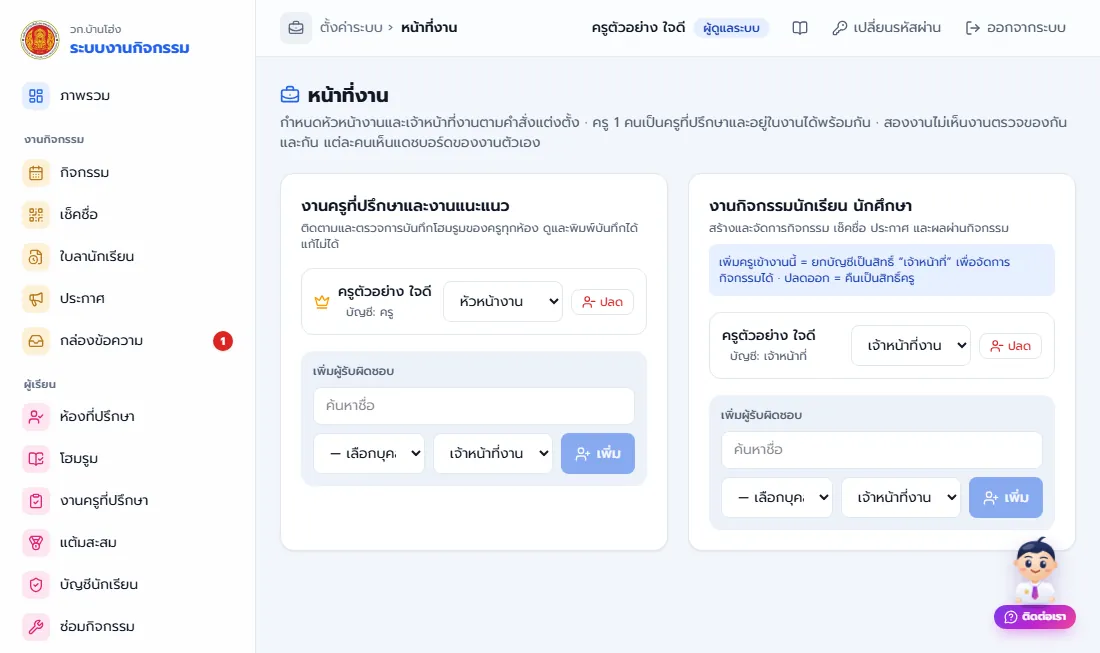
เลือกบุคลากรเข้างานครูที่ปรึกษาฯ หรืองานกิจกรรมฯ และกำหนดเป็นหัวหน้างานหรือเจ้าหน้าที่ ขั้นที่ 4
จับคู่ที่ปรึกษา
- จับคู่บัญชีครูกับเลขที่ปรึกษาในทะเบียนครั้งเดียว ห้องจะตามทะเบียนเองทุกภาค
- หน้าภาพรวมเตือนครูมาใหม่ที่ยังไม่มีบัญชี และบัญชีที่ไม่มีห้องแล้ว
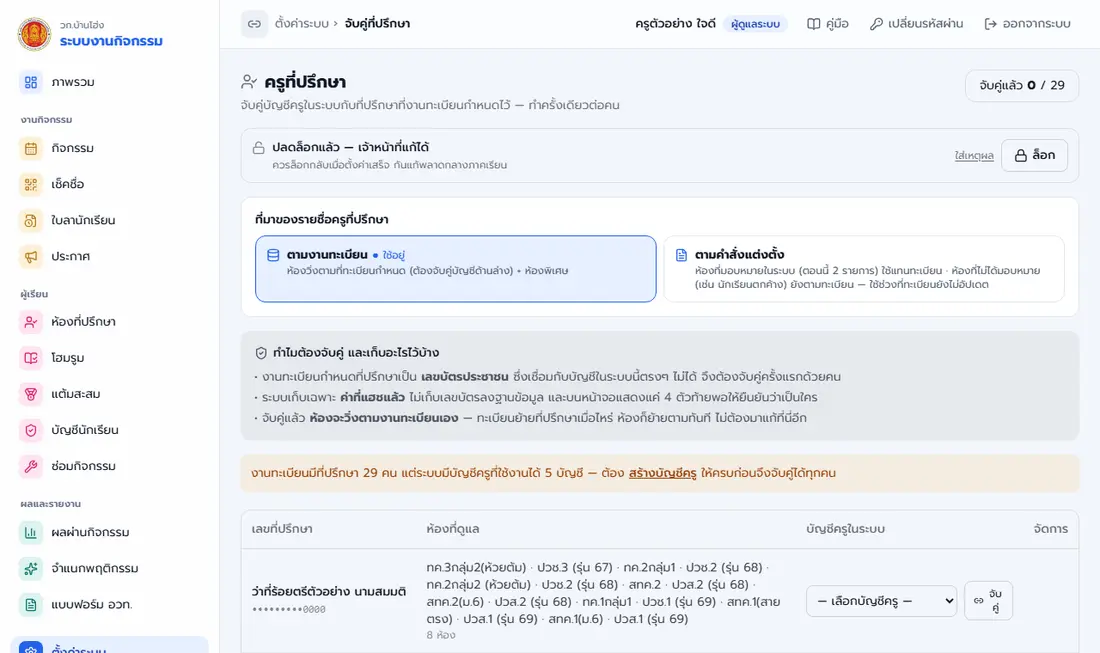
เลือกที่มาของครูที่ปรึกษา และจับคู่บัญชีกับข้อมูลทะเบียน
แก้ปัญหาที่พบบ่อย
เปิดลิงก์จากไลน์ / เฟซบุ๊กแล้วกล้องไม่ทำงาน
- 1กดปุ่ม “เปิดในเบราว์เซอร์” ในแถบสีเหลืองด้านบน (Android → Chrome · iPhone → Safari)
- 2ไม่มีปุ่ม หรือกดแล้วไม่เปิด: Android กด ⋮ → “เปิดในเบราว์เซอร์” · iPhone กด ··· → “เปิดใน Safari”
- 3ลิงก์ที่ส่งในกลุ่มไลน์ ให้ใช้ ams.bhic.ac.th/?openExternalBrowser=1 จะเปิดนอกไลน์ทันที
ลืมรหัสผ่าน
- 1นักเรียน: แจ้งครูที่ปรึกษาให้รีเซ็ต หรือกดปุ่ม “ติดต่อเรา” เลือก “ลืมรหัสผ่าน” → เมื่อรีเซ็ตแล้วเข้าแท็บ “เข้าครั้งแรก” ด้วยรหัสนักศึกษาและวันเกิด
- 2ครู/บุคลากร: กดปุ่ม “ติดต่อเรา” แจ้งผู้ดูแลระบบ จะได้รหัสชั่วคราว แล้วเปลี่ยนรหัสใหม่ตอนเข้าระบบ
- 3กรอกรหัสผิดหลายครั้ง บัญชีถูกล็อกชั่วคราว รอสักครู่แล้วลองใหม่
หน้าเว็บค้าง / ปุ่มกดไม่ไป
- 1ตรวจสัญญาณอินเทอร์เน็ต แล้วดึงหน้าจอลงเพื่อโหลดใหม่
- 2ยังไม่หาย: ออกจากระบบแล้วเข้าใหม่ หรือเปิดใน Chrome / Safari ตัวล่าสุด
- 3แจ้งผ่านปุ่ม “ติดต่อเรา” พร้อมบอกว่าติดที่หน้าไหน
ช่องทางติดต่อ
ติดปัญหาการใช้งาน เลือกช่องทางตามเรื่อง
- ปุ่ม “ติดต่อเรา” (น้องโฮ่งสีม่วง)อยู่มุมขวาล่างเกือบทุกหน้า ไม่ต้องเข้าระบบ ได้เลขติดตามไว้ดูคำตอบ — ช่องทางที่เร็วที่สุด
- ครูที่ปรึกษารีเซ็ตรหัสผ่านนักเรียน ยืนยันใบลา และตรวจผลการเข้าร่วมของห้อง
- งานกิจกรรมนักเรียน นักศึกษากิจกรรม ห้องที่ต้องเข้า การแก้ผลย้อนหลัง รอบสแกนชดเชย และการซ่อมกิจกรรม
- งานทะเบียนชื่อ-สกุล วันเกิด ห้อง หรือระดับชั้นไม่ถูกต้อง
ระบบงานกิจกรรมนักเรียน นักศึกษา วิทยาลัยการอาชีพบ้านโฮ่ง · ams.bhic.ac.th