
คู่มือการใช้งาน
เจ้าหน้าที่งานกิจกรรม
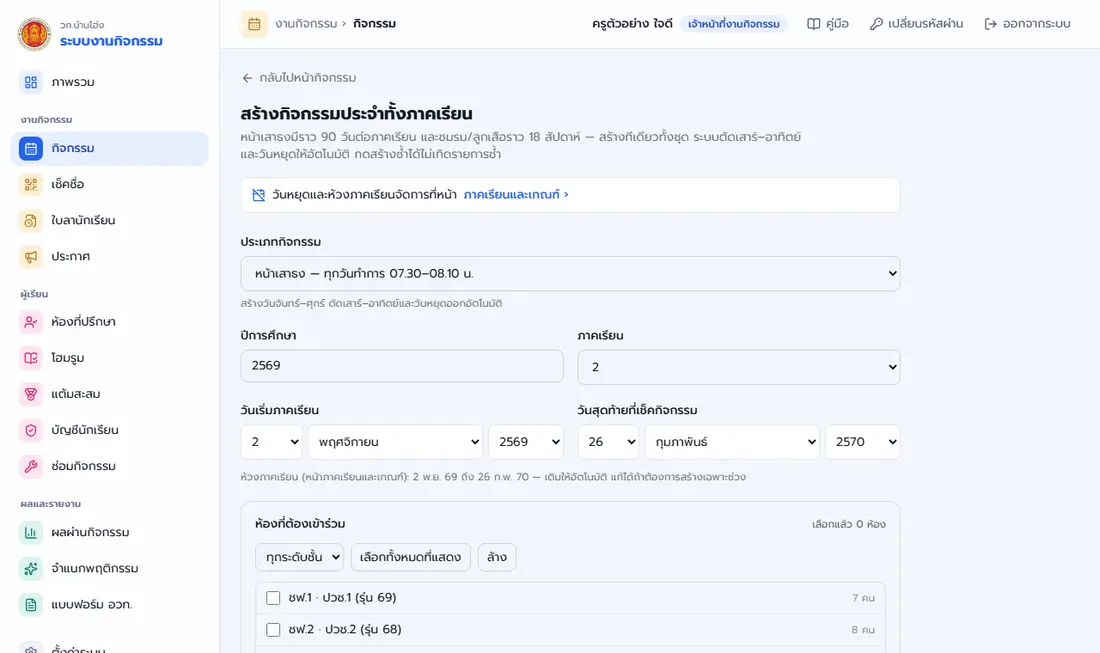
ตั้งภาคเรียน สร้างกิจกรรม ประกาศผล ออกแบบฟอร์ม อวท.
กฎและเกณฑ์ที่ระบบใช้ตัดสินผล ↓- 1“ภาคเรียนและเกณฑ์”: วันเปิดภาค (18 สัปดาห์) วันหยุด เกณฑ์ร้อยละ ช่วงประเมิน
- 2สร้างกิจกรรมหน้าเสาธงทั้งภาค และกิจกรรมกลาง/ชมรม พร้อมกลุ่มเป้าหมาย
- 3“จับคู่ที่ปรึกษา” ให้ครูทุกคนเห็นห้องของตัวเอง
- 4ประกาศให้นักเรียนยืนยันตัวตน แล้วติดตามที่ “บัญชีนักเรียน”
เส้นทางการใช้งาน 13 ขั้นตอน
กดที่ขั้นตอนเพื่อไปยังคำอธิบายและภาพตัวอย่าง
- ขั้นที่ 1ตั้งค่าก่อนเปิดภาค
- ขั้นที่ 2กิจกรรม
- ขั้นที่ 3จัดห้องกิจกรรมประจำ
- ขั้นที่ 4รอบสแกนชดเชย
- ขั้นที่ 5เช็คชื่อหลายรอบ (ต้องครบทุกรอบถึงผ่าน)
- ขั้นที่ 6ครูเวรหน้าเสาธง
- ขั้นที่ 7เตรียมจุดสแกน (เครื่องสแกน QR แบบ USB)
- ขั้นที่ 8กล่องข้อความ (ตอบเรื่องจากปุ่มติดต่อเรา)
- ขั้นที่ 9ประกาศ
- ขั้นที่ 10ผลผ่านกิจกรรม
- ขั้นที่ 11แบบฟอร์ม อวท.
- ขั้นที่ 12โฮมรูม + นิทรรศการหน้าแรก
- ขั้นที่ 13ซ่อมกิจกรรม
ขั้นที่ 2
กิจกรรม
- สร้าง/เปิด/ปิดกิจกรรม กำหนดประเภท (หน้าเสาธง กิจกรรมกลาง ชมรม ลูกเสือ) และห้องที่ต้องเข้า
- การ์ดกิจกรรมแสดงห้องที่ต้องเข้าทั้งหมด ตรวจได้ก่อนวันจริง
- แต่งตั้งผู้ช่วยเช็คชื่อ อวท. เป็นแผนสำรองเมื่อครูสแกนไม่ทัน
- กิจกรรมกลางต้องเผยแพร่อย่างน้อย 7 วันก่อนวันจัด นักเรียนและครูที่ปรึกษาจึงเห็นแจ้งล่วงหน้า — ป้ายแดงบนหน้ากิจกรรม = กิจกรรมกลางใน 7 วันที่ยังเป็นฉบับร่าง (ยังไม่มีใครเห็น)
ขั้นที่ 3
จัดห้องกิจกรรมประจำ
- หน้ากิจกรรม → “จัดห้อง” เมื่อห้องในทะเบียนเปลี่ยน หรือนักเรียนสแกนแล้วขึ้นการ์ดเหลืองทั้งห้อง
- ปรับเฉพาะกิจกรรมที่ยังไม่สิ้นสุด กิจกรรมที่ผ่านไปแล้วไม่เปลี่ยน และห้องที่มีคนเช็คชื่อแล้วคงไว้
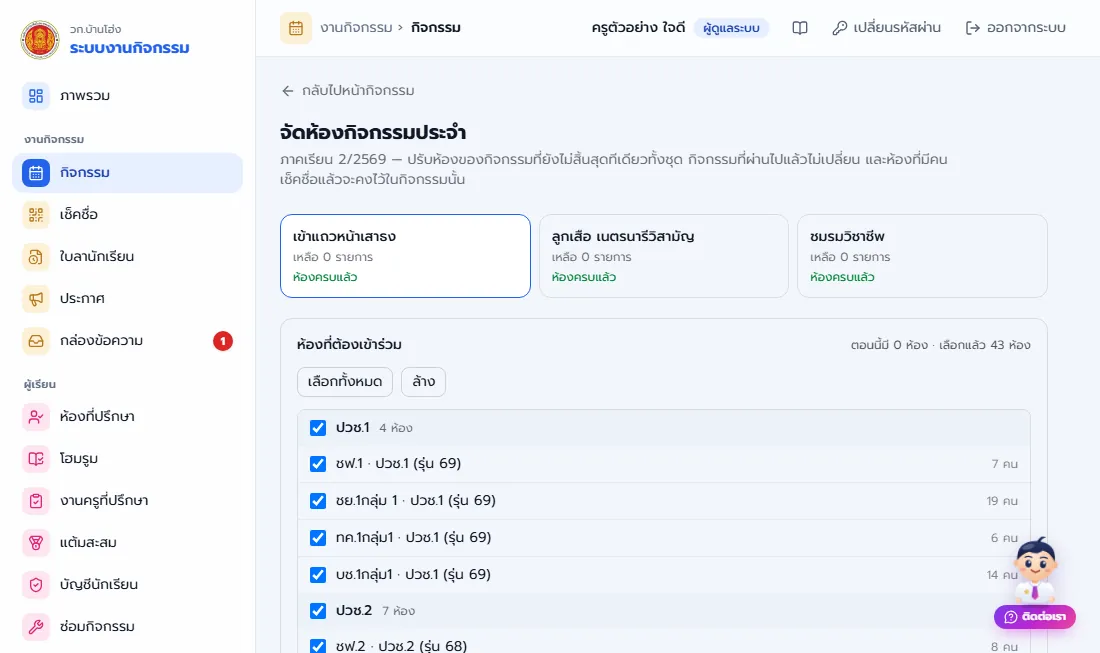
เลือกชุดกิจกรรม แล้วติ๊กห้องที่ต้องเข้า ระบบปรับทุกกิจกรรมที่ยังไม่สิ้นสุดทีเดียว ขั้นที่ 4
รอบสแกนชดเชย
- ใช้เมื่อนักเรียนมาร่วมจริงแต่สแกนไม่ทัน เช่น สัปดาห์แรก หรือระบบขัดข้อง: เมนู “เช็คชื่อ” → “รอบสแกนชดเชย”
- เลือกหลายกิจกรรมรวมเป็น QR เดียว ระบบบันทึกเฉพาะกิจกรรมที่ห้องของนักเรียนต้องเข้าและยังไม่มีบันทึก (มีแล้วไม่ทับ)
- บันทึกเป็นสถานะ “ชดเชย” นับเป็นมาร่วม และตรวจย้อนหลังได้ว่ามาจากรอบไหน
- เสร็จแล้วกด “ปิดรอบนี้” — QR ใช้ต่อไม่ได้ทันที
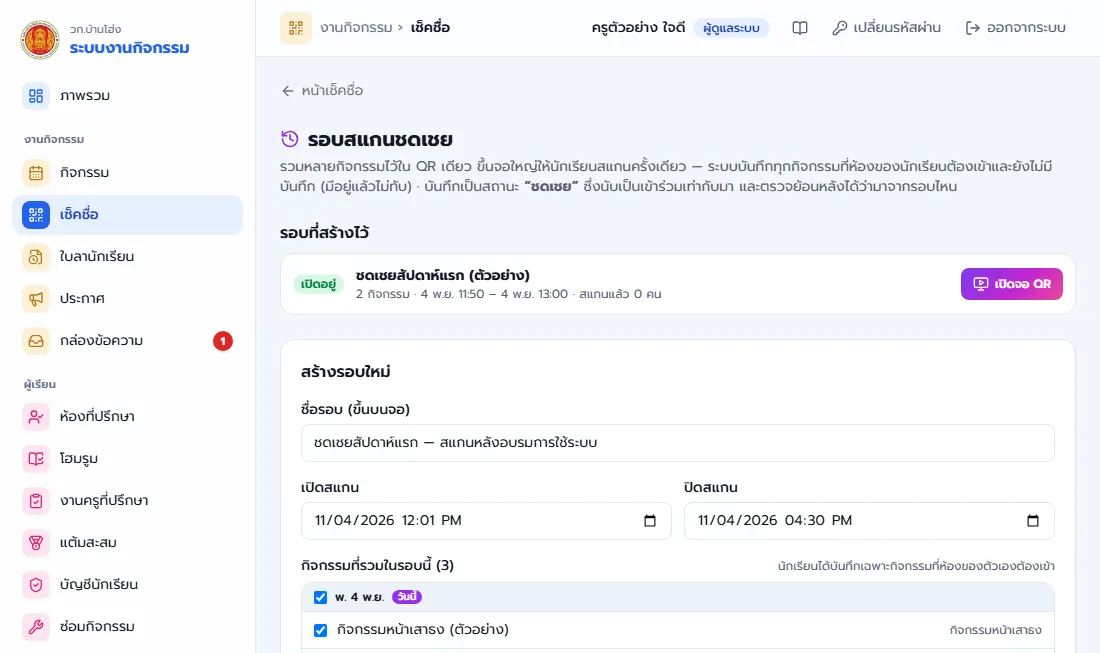
ตั้งชื่อรอบ ช่วงเวลาเปิดสแกน และติ๊กกิจกรรมที่จะรวม (สูงสุด 20 กิจกรรม) 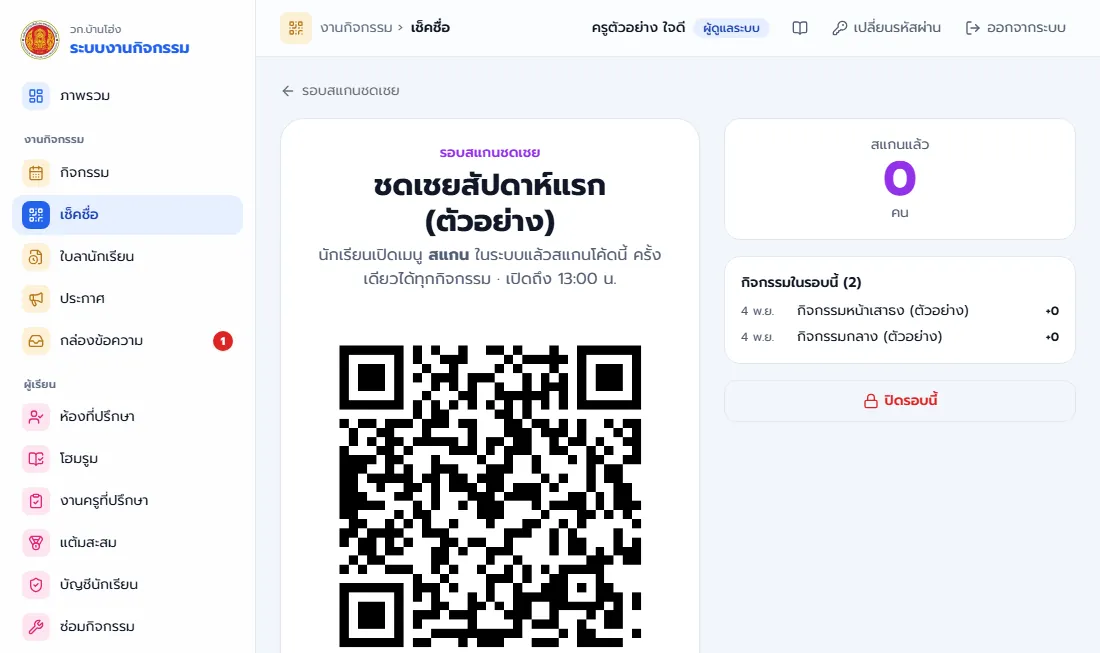
กด “เปิดจอ QR” ขึ้นจอใหญ่ นักเรียนสแกนจากเมนู “สแกน” ครั้งเดียว ตัวเลขด้านขวาเพิ่มทันที ขั้นที่ 5
เช็คชื่อหลายรอบ (ต้องครบทุกรอบถึงผ่าน)
- หน้ากิจกรรม → ติ๊ก “เช็คชื่อหลายรอบ” → ตั้ง 2–4 รอบ (ชื่อรอบ + เวลาเปิด–ปิด) ภายในช่วงเวลาสแกนของกิจกรรม → บันทึกรอบ
- นักเรียนต้องสแกนครบทุกรอบถึงนับว่าเข้าร่วม — ขาดรอบใดรอบหนึ่ง = ไม่ผ่านกิจกรรมนี้ · สแกนนอกช่วงรอบ ระบบบอกเวลารอบถัดไป
- หน้าเช็คชื่อของกิจกรรมนั้นมีกล่อง “รอบเช็คชื่อ” บอกยอดแต่ละรอบ และบันทึกแทนรายรอบได้ (ต้องใส่เหตุผล) · กิจกรรมกลาง บันทึกแทนได้เฉพาะงานกิจกรรม/แอดมิน
- มีคนสแกนรอบไปแล้ว: แก้เวลา/ชื่อรอบได้ แต่เปลี่ยนจำนวนรอบหรือปิดโหมดนี้ไม่ได้
ขั้นที่ 6
ครูเวรหน้าเสาธง
- เมนู “ครูเวรหน้าเสาธง” → “นำเข้าตารางเวรจากไฟล์” เลือกไฟล์ .csv (บรรทัดละ 2026-11-13,ชื่อครู) ทำครั้งเดียวต่อภาค — ระบบจับคู่ชื่อกับบัญชีครูให้เอง
- ชื่อสีแดง = ไม่ตรงกับบัญชีในระบบ (เช่น ไม่มีบัญชี) ยังแสดงบนแถบได้ แต่เจ้าตัวไม่ได้รับการ์ดแจ้งเตือน · สลับเวรรายวัน: กดดินสอ เลือกครูใหม่ ใส่หมายเหตุ
- ทุกคนเห็นแถบ “ครูเวรหน้าเสาธง” บนหน้าแรกเว็บและหน้านักเรียน (วันนี้ + วันถัดไป) · ครูที่เป็นเวรเห็นการ์ดแจ้งเตือนบนหน้าแรกของตัวเองก่อน 3 วันและวันจริง · ตารางทั้งเดือนที่ ams.bhic.ac.th/flag-duty
ขั้นที่ 7
เตรียมจุดสแกน (เครื่องสแกน QR แบบ USB)
- ในระบบไม่มีหน้าตั้งค่าเครื่องสแกน — หน้าเช็คชื่อรับสัญญาณเองอัตโนมัติ เครื่องทำตัวเหมือนแป้นพิมพ์ เสียบ USB แล้วใช้ได้ ไม่ต้องลงโปรแกรม
- ตั้งที่ตัวเครื่อง ครั้งเดียวต่อเครื่อง: เปิดคู่มือกระดาษที่มากับเครื่อง (เช่น B2D-0520) แล้วยิงบาร์โค้ดตั้งค่า USB-HID (Keyboard) · American keyboard · ลงท้ายด้วย CR (Enter) · โหมด Induction (ยื่นบัตรแล้วอ่านเอง) · Case conversion = No conversions — เครื่องจำค่าเอง ถอดเสียบใหม่ไม่หาย
- ทดสอบก่อนวันจริง (ทุกเวลา): หน้าเช็คชื่อ → ปุ่ม “ทดสอบเครื่องสแกน” ยิงอะไรก็ได้ ต้องขึ้น “เชื่อมต่อแล้ว ✓” · ตอนใช้จริง: แผ่น “เครื่องสแกน” → ไฟเขียว → ให้นักเรียน 1 คนส่องบัตร QR ต้องขึ้นผลพร้อมเสียง · ไม่ขึ้นอะไรเลย = ยังไม่ได้ตั้ง CR (Enter) · ขึ้น “ส่องใหม่อีกครั้ง” ทุกครั้ง = ตั้ง American keyboard / USB-HID ใหม่
- ใช้กับแท็บเล็ต Android (เช่น Samsung): ตั้งแป้นพิมพ์จริงเป็นภาษาอังกฤษก่อน — การตั้งค่า → การจัดการทั่วไป → แป้นพิมพ์จริง → แตะชื่อเครื่องสแกน → เลือก English (US) (เอาภาษาไทยออก) · ถ้ายังเป็นภาษาไทย ตัวเลขในบัตรจะหาย ระบบขึ้นเตือน “แท็บเล็ตตั้งแป้นพิมพ์เป็นภาษาไทย” · ไม่กระทบการพิมพ์ไทยบนจอสัมผัส
- จัดจุดสแกน: คอมหรือโน้ตบุ๊ก + เครื่องสแกน + ลำโพง (กด “ทดสอบเสียง” 1 ครั้ง) · มีทีวี/จอใหญ่ให้กด “เต็มจอ / ทีวี” หันให้นักเรียนเห็นผล · ปิดโปรแกรมที่อาจเด้งทับหน้าเช็คชื่อ (ทับแล้วไฟแดง ยิงไม่เข้า)
- วิธีใช้หน้างาน (ครูที่ประจำจุด) อยู่ในคู่มือครู หัวข้อ “เครื่องสแกน QR แบบ USB (ตั้งโต๊ะ)”
ขั้นที่ 8
กล่องข้อความ (ตอบเรื่องจากปุ่มติดต่อเรา)
- เมนูมีตัวเลขสีแดง = เรื่องใหม่ที่ยังไม่เปิดอ่าน
- ตอบในช่อง “คำตอบถึงผู้ส่ง” ผู้ส่งเห็นด้วยเลขติดตาม หรือเห็นในกล่องของตัวเองถ้าส่งตอนเข้าระบบ · ห้ามใส่รหัสผ่านในคำตอบ
- ลืมรหัสผ่าน: รีเซ็ตให้ที่ “บัญชีนักเรียน” (นักเรียน) หรือ “ผู้ใช้งาน” (บุคลากร) แล้วตอบวิธีเข้าระบบ
- เรื่องที่เสร็จแล้วเกิน 180 วัน ระบบลบให้เอง
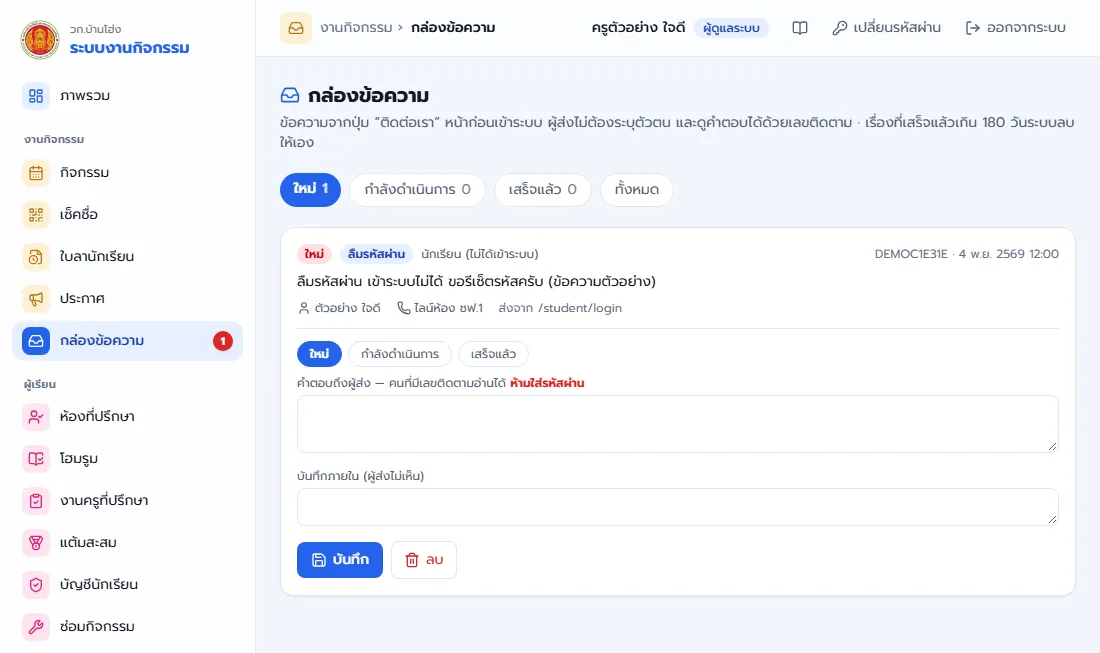
แยกเรื่องใหม่ · กำลังดำเนินการ · เสร็จแล้ว พิมพ์คำตอบถึงผู้ส่ง และบันทึกภายในที่ผู้ส่งไม่เห็น ขั้นที่ 9
ประกาศ
- ประกาศข่าว/กิจกรรม/ด่วน เลือกผู้เห็น: หน้าแรกสาธารณะ · นักเรียน · บุคลากร
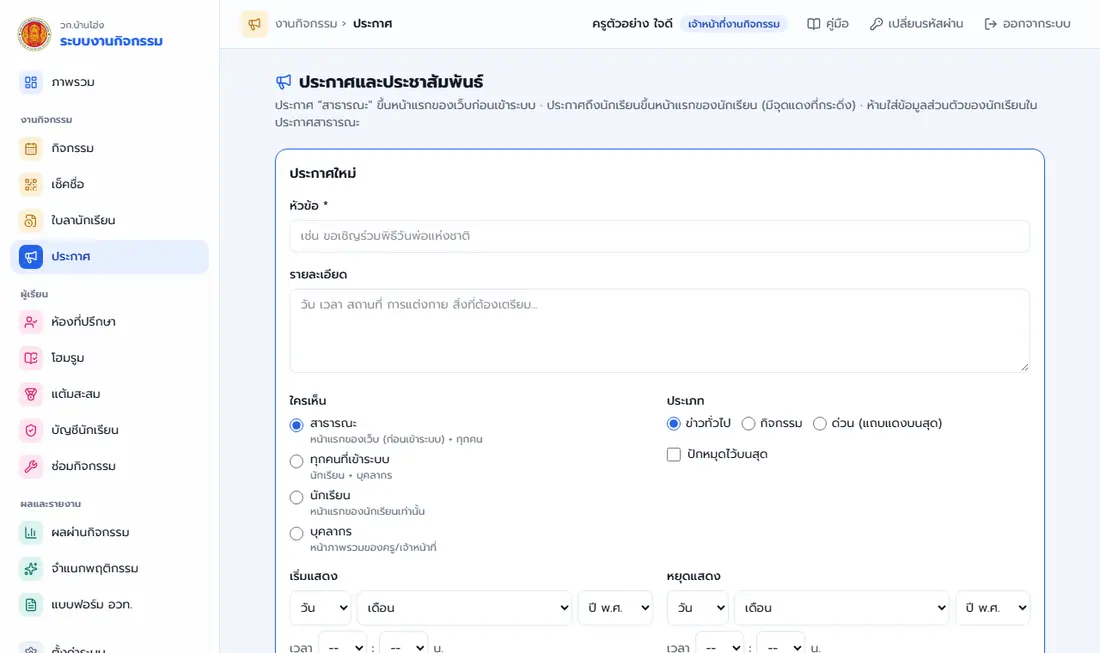
กรอกหัวข้อ เลือกผู้เห็น ประเภท และช่วงเวลาแสดง ขั้นที่ 10
ผลผ่านกิจกรรม
- ประกาศผลปลายภาค · บันทึกการแก้กิจกรรมรายคน
- ภาคที่ประกาศผลแล้ว (และผลที่นำเข้าก่อน 2/2569) ใช้เป็นหลักฐาน ระบบไม่คำนวณใหม่
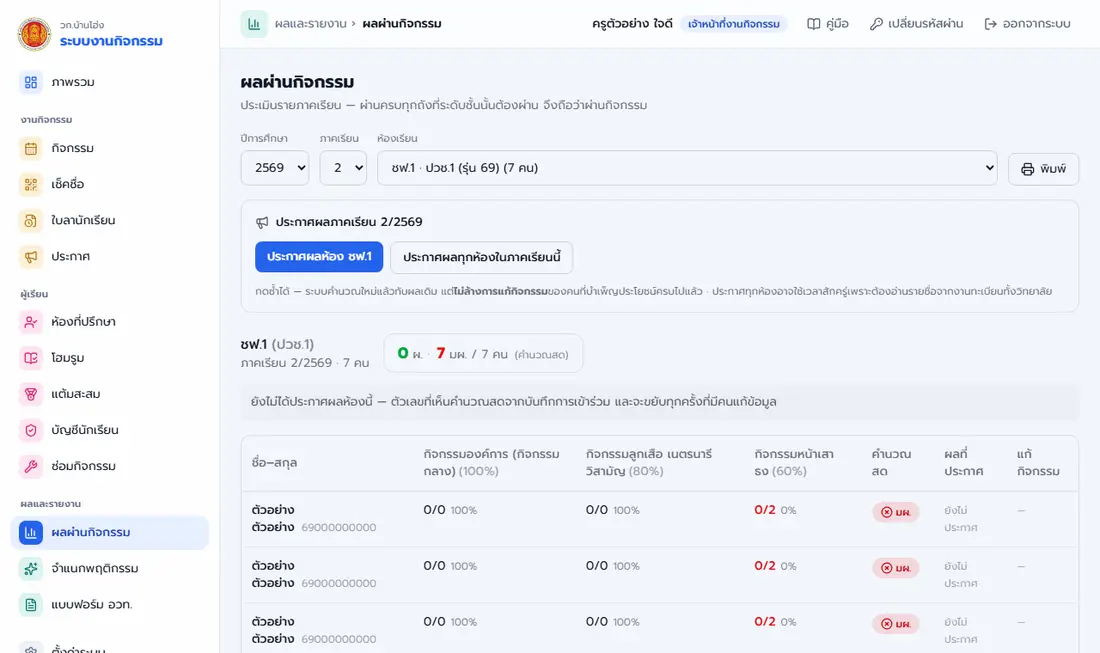
เลือกห้องเพื่อตรวจผล ประกาศผล หรือสั่งพิมพ์ ขั้นที่ 11
แบบฟอร์ม อวท.
- อวท.06/10 ใบสมัคร · อวท.15 สรุปผล · อวท.17 ประกาศผล
- เลือกรายงานตาม แผนกวิชา · สาขาวิชา · ชั้นปี · กลุ่มเรียน · ทั้งวิทยาลัย แล้วกดพิมพ์
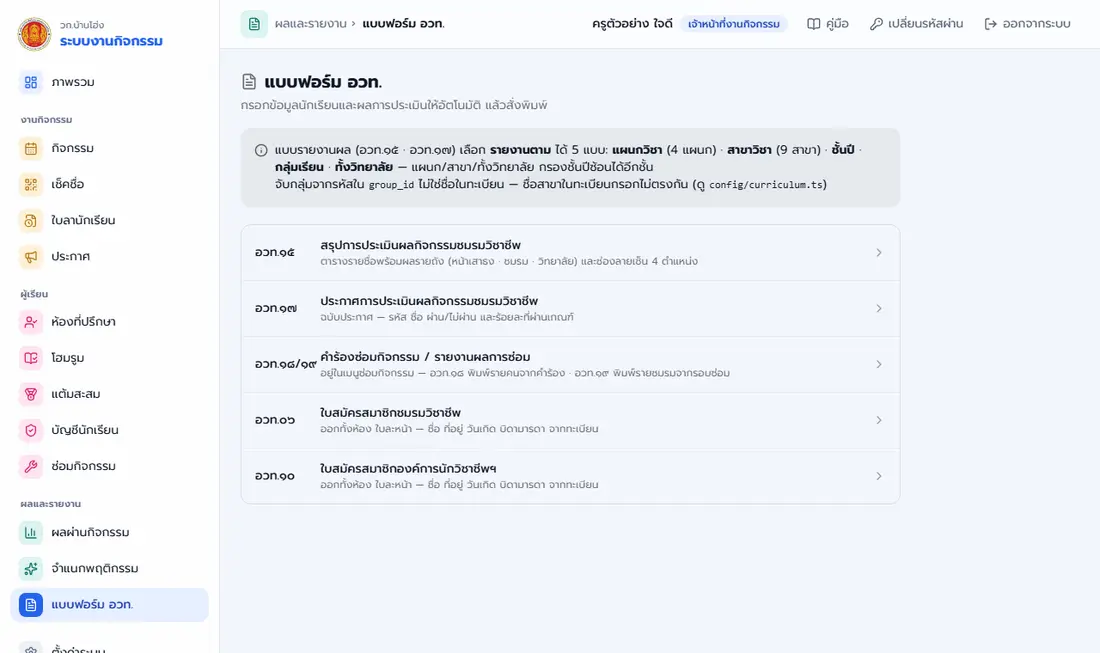
เลือกแบบฟอร์มที่ต้องการ แล้วกำหนดขอบเขตก่อนพิมพ์ ขั้นที่ 12
โฮมรูม + นิทรรศการหน้าแรก
- งานตรวจโฮมรูมเป็นของ “งานครูที่ปรึกษาและงานแนะแนว” — แอดมินกำหนดหัวหน้างาน/เจ้าหน้าที่งานที่ “ตั้งค่าระบบ → หน้าที่งาน”
- “นิทรรศการโฮมรูมบนหน้าแรก”: เปิด/ปิด เลือกรูปแบบ (โพลารอยด์ · โมเสก · ฟิล์ม · สปอตไลต์ · หมุนเวียน) และอนุมัติ/ซ่อนภาพ — ซ่อนแล้วภาพเปิดจากภายนอกไม่ได้ทันที
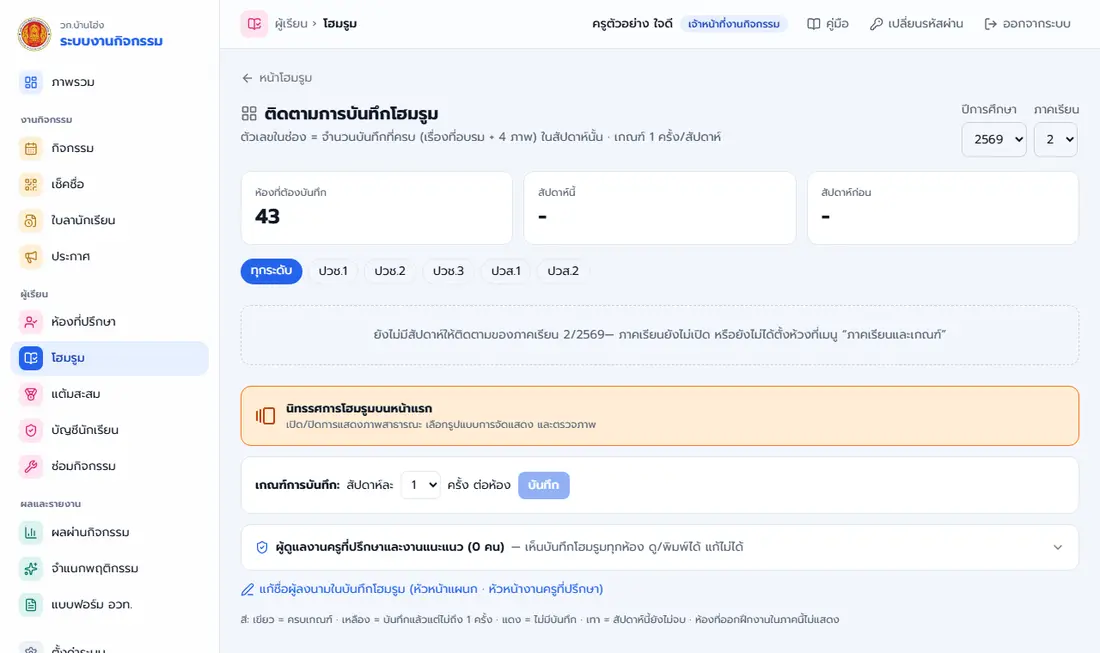
ติดตามทุกห้อง ตั้งเกณฑ์ และเปิดนิทรรศการที่หน้านี้ ขั้นที่ 13
ซ่อมกิจกรรม
- เปิดรอบ (วันปิดลงทะเบียน วันสิ้นสุด ค่าธรรมเนียม จำนวนภาพขั้นต่ำ) → พิจารณาคำร้อง → ปิดรอบสรุปผล
- พิมพ์ อวท.18 / กจ.1 รายคน และ อวท.19 รายชมรม · แก้ชื่อผู้ลงนามที่ “ผู้ลงนามในแบบฟอร์ม”
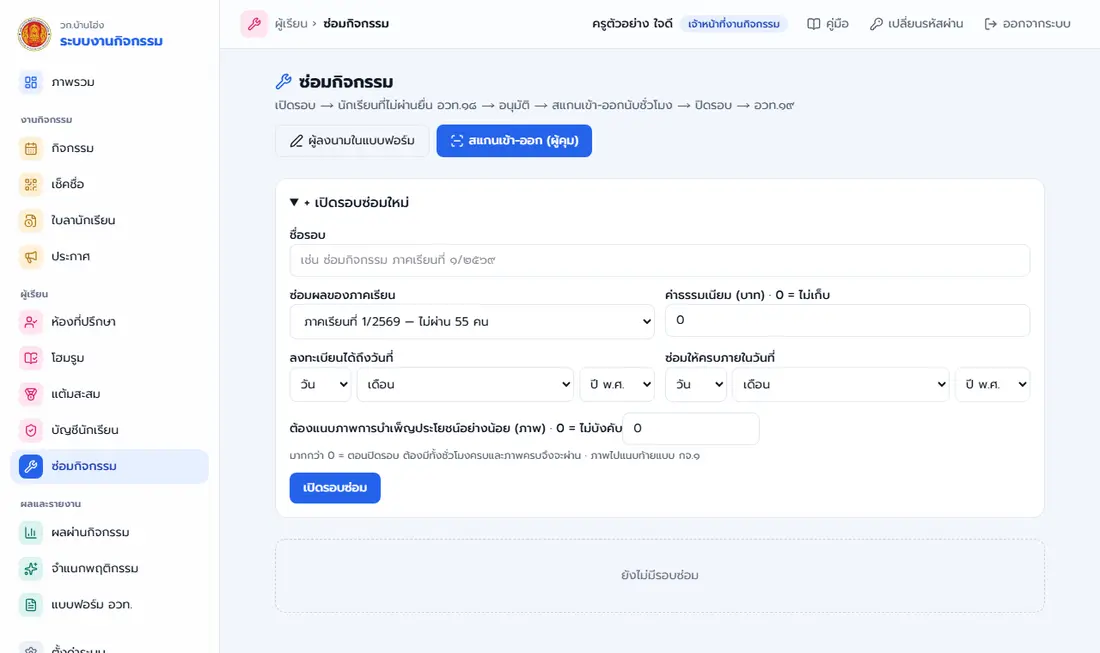
เปิดรอบซ่อม ตรวจคำร้อง และสแกนเข้า-ออกที่หน้านี้
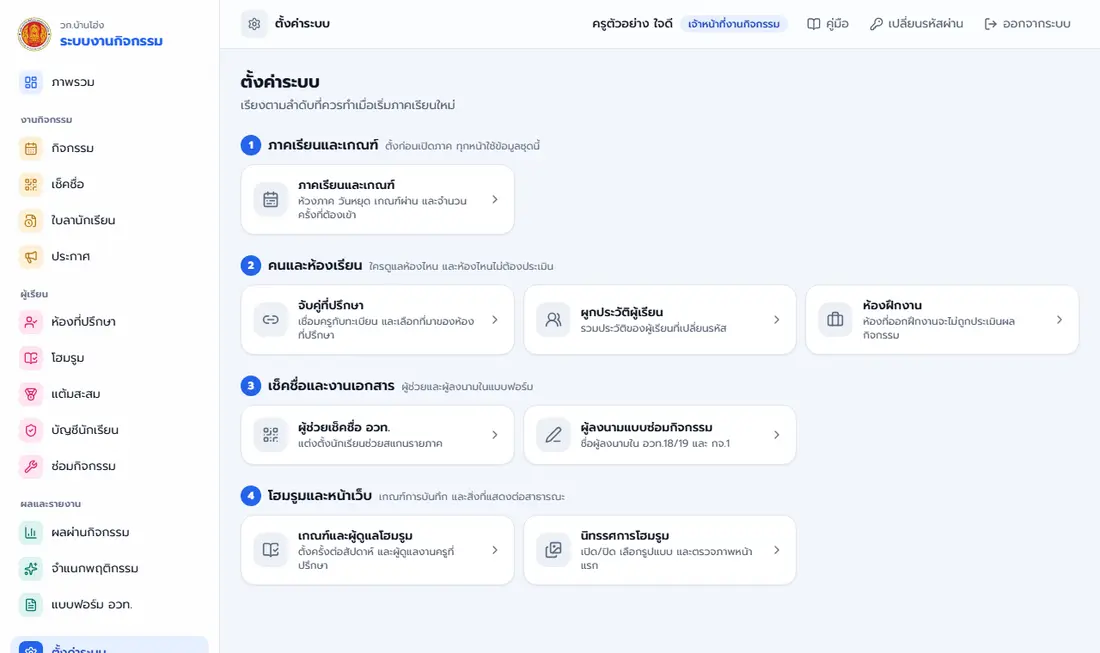
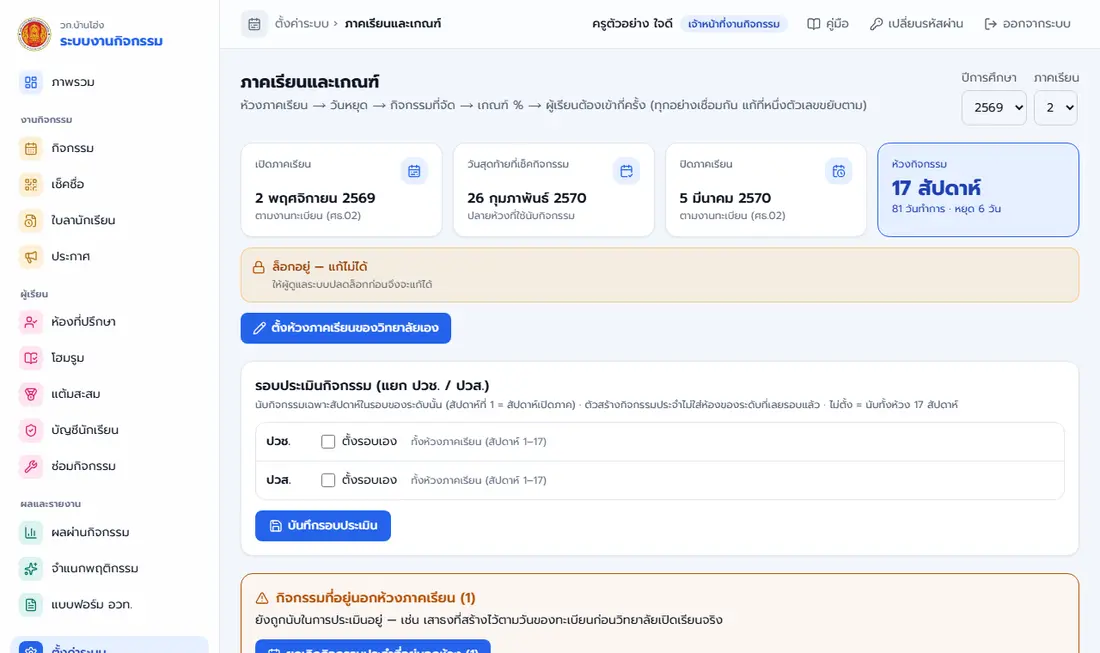
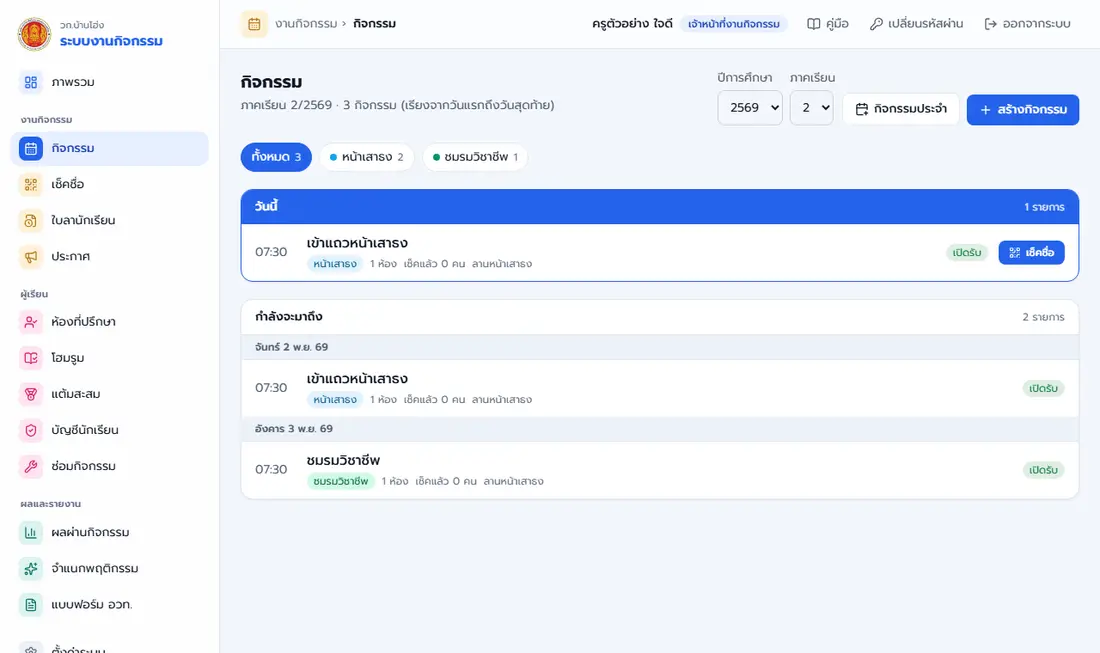
กฎและเกณฑ์ของระบบ · ภาคเรียน 2/2569
กฎที่ระบบใช้ตัดสินผล — อธิบายนักเรียนได้ตรงกัน
ตัวเลขในหมวดนี้ดึงจากระบบจริง ถ้างานกิจกรรมปรับเกณฑ์ หน้านี้จะเปลี่ยนตามทันที
1. ต้องเข้าร่วมอย่างน้อยกี่เปอร์เซ็นต์
ร้อยละ = ครั้งที่นับว่ามา ÷ กิจกรรมทั้งหมดที่ห้องของคุณต้องเข้าในช่วงประเมิน · ต้องผ่านครบทุกด้านที่ระดับชั้นของคุณมีเกณฑ์ จึงจะ “ผ่านกิจกรรม” ภาคเรียนนั้น · การลาไม่ได้ลดจำนวนครั้งที่ต้องเข้า
| ระดับชั้น | หน้าเสาธง | กิจกรรมกลาง | ลูกเสือวิสามัญ | ชมรมวิชาชีพ |
|---|---|---|---|---|
| ปวช.1 | 60% | 100% | 80% | ไม่มี |
| ปวช.2 | 60% | 100% | ไม่มี | 80% |
| ปวช.3 | 60% | 100% | ไม่มี | 80% |
| ปวส.1 | 60% | 100% | ไม่มี | 80% |
| ปวส.2 | ภาคนี้ไม่ประเมินจากการเข้าร่วมกิจกรรม (เช่น ออกฝึกงาน — ประเมินจากผลฝึกงาน) | |||
เกณฑ์คือขั้นต่ำ ไม่ใช่โควตาให้ขาด — ป่วย ติดธุระ หรือฝนตกวันไหน ร้อยละลดลงทันที คนที่มาครบตั้งแต่ต้นภาคไม่ต้องลุ้นตอนปลายภาค
2. แต่ละกรณี ระบบนับอย่างไร
- สแกนเช็คชื่อทันเวลา นับว่ามา
- หน้าเสาธง: สแกนหลังเวลาตัดสายมาไม่ทันแถว = ขาด ตามมติงานกิจกรรม นับขาด
- กิจกรรมกลาง / ชมรม / ลูกเสือ: มาสายสแกนได้ภายในกรอบเวลา นับว่ามา นับว่ามา
- ลาอบรม / ไปราชการตามคำสั่ง และครูที่ปรึกษายืนยัน “ภายในวันกิจกรรม” นับว่ามา
- ลาอบรม / ไปราชการ แต่ครูยืนยัน “หลังวันกิจกรรม” หรือไม่ได้ยืนยัน นับขาด
- ลากิจ / ลาป่วยนับขาด — ยกเว้นกิจกรรมกลาง ลาได้ 1 ครั้งต่อภาคโดยไม่นับขาด ขึ้นกับเงื่อนไข
- ไม่มา ไม่ลา ไม่สแกน นับขาด
- ซ่อมกิจกรรมที่งานกิจกรรมบันทึกให้ นับว่ามา
3. วันและเวลาที่ต้องรู้
- • ภาคเรียนนี้: 2 พ.ย. 2569 ถึง 5 มี.ค. 2570 (18 สัปดาห์)
- • รอบประเมิน ปวช.: นับกิจกรรมตั้งแต่ 2 พ.ย. 2569 ถึง 26 ก.พ. 2570
- • รอบประเมิน ปวส.: นับกิจกรรมตั้งแต่ 2 พ.ย. 2569 ถึง 19 ก.พ. 2570
- • สแกนเช็คชื่อได้ตั้งแต่ 15 นาทีก่อนกิจกรรมเริ่ม จนถึงเวลาสิ้นสุดกิจกรรม — นอกเวลานี้ระบบไม่รับ
- • หน้าเสาธงมี “เวลาตัดสาย” ของแต่ละวัน สแกนหลังเวลานั้นนับขาด
- • ลาอบรม/ไปราชการ: ครูที่ปรึกษาต้องยืนยัน ภายในวันกิจกรรม (ตามเวลาไทย)
- • ซ่อมกิจกรรม: ยื่นคำร้องภายใน “วันปิดลงทะเบียน” และซ่อมให้ครบภายใน “วันสิ้นสุด” ของรอบที่งานกิจกรรมประกาศ
4. สิ่งที่ทำให้เสียสิทธิ์ — อย่าทำ
ให้คนอื่นใช้บัญชี หรือบอกรหัสผ่าน
คนที่รู้รหัสเปิดบัตร QR แทนคุณได้ และถือเป็นการทุจริตการเช็คชื่อ
ถ่ายภาพ QR ส่งให้เพื่อนสแกนแทน
QR เปลี่ยนทุก 8 วินาที ภาพที่ส่งต่อใช้ไม่ได้ และทุกการสแกนมีบันทึกว่าใครสแกน
มาไม่ทันเวลาหน้าเสาธง
สแกนหลังเวลาตัดสาย = ขาดทันที ไม่มีหักครึ่ง
ลาอบรมแต่ไม่ให้ครูยืนยันในวันนั้น
ครูที่ปรึกษาต้องกดยืนยันภายในวันกิจกรรม ไม่งั้นนับขาด — แจ้งครูทันทีที่ยื่นใบลา
ลืมรหัสแล้วเดาหลายครั้ง
ผิด 5 ครั้งบัญชีล็อก 15 นาที — ลืมจริงให้ครูที่ปรึกษากด “รีเซ็ตรหัส”
ปิดตำแหน่ง (GPS) ตอนสแกนเอง
จุดที่ให้สแกนเองต้องอยู่ในรัศมีที่กำหนด ไม่อนุญาตตำแหน่ง = สแกนไม่ผ่าน
ไม่ยื่นซ่อมกิจกรรมภายในกำหนด
เลยวันปิดลงทะเบียน = ผลไม่ผ่านค้างอยู่ ต้องติดต่องานกิจกรรมเอง
รอดูผลตอนปลายภาค
ดูร้อยละของตัวเองในหน้าโปรไฟล์ทุกสัปดาห์ ตก “ต้องเร่ง” เมื่อไหร่ให้รีบแก้
5. ถ้าไม่ผ่าน — ซ่อมกิจกรรม
ชั่วโมงที่ต้องซ่อมขึ้นกับด้านที่ไม่ผ่าน ตกหลายด้านบวกกัน · งานกิจกรรมปรับรายคนได้ · ค่าธรรมเนียมและจำนวนภาพหลักฐานแล้วแต่รอบ
- กิจกรรมกลาง16 ชั่วโมง
- ชมรมวิชาชีพ16 ชั่วโมง
- ลูกเสือวิสามัญ16 ชั่วโมง
- หน้าเสาธง8 ชั่วโมง
ซ่อมครบชั่วโมง (และภาพครบถ้ารอบนั้นกำหนด) → ผลภาคเดิมเปลี่ยนเป็น “ผ่าน (แก้กิจกรรม)” · ไม่ครบภายในกำหนด → ยังไม่ผ่าน
6. เรื่องอื่นที่ควรรู้
- • แต้มสะสม เป็นรางวัลจูงใจ ไม่มีผลต่อผ่าน/ไม่ผ่าน — มาก่อนเวลาตัดสาย 15 นาทีได้แต้มมากกว่ามาทันเวลา มาสายได้น้อยลง
- • ภาคเรียนที่ ออกฝึกงาน ประเมินจากผลฝึกงานแทนการเช็คชื่อ (ปวช. 18 สัปดาห์ · ปวส. 16 สัปดาห์)
- • ผลที่ประกาศแล้วเก็บเป็นหลักฐานถาวร ระบบไม่คำนวณทับ — การแก้ทุกครั้งมีบันทึกว่าใครแก้เมื่อไร
- • สงสัยผลของตัวเอง ให้ถามครูที่ปรึกษาก่อน ครูเห็นรายละเอียดทุกครั้งที่สแกน
แก้ปัญหาที่พบบ่อย
เปิดลิงก์จากไลน์ / เฟซบุ๊กแล้วกล้องไม่ทำงาน
- 1กดปุ่ม “เปิดในเบราว์เซอร์” ในแถบสีเหลืองด้านบน (Android → Chrome · iPhone → Safari)
- 2ไม่มีปุ่ม หรือกดแล้วไม่เปิด: Android กด ⋮ → “เปิดในเบราว์เซอร์” · iPhone กด ··· → “เปิดใน Safari”
- 3ลิงก์ที่ส่งในกลุ่มไลน์ ให้ใช้ ams.bhic.ac.th/?openExternalBrowser=1 จะเปิดนอกไลน์ทันที
กล้องไม่ขึ้น / เผลอกด “ไม่อนุญาต”
- 1Android (Chrome): กดรูปแม่กุญแจหน้าที่อยู่เว็บ → การอนุญาต → กล้อง → อนุญาต แล้วโหลดหน้าใหม่
- 2iPhone (Safari): ตั้งค่า → Safari → กล้อง → อนุญาต หรือ ถาม แล้วโหลดหน้าใหม่
- 3ยังไม่ได้: ปิดแอปอื่นที่ใช้กล้องอยู่ (เช่น วิดีโอคอล) หรือกด “แสดง QR ของฉัน” ให้ครูสแกนแทน · ไม่ได้ทั้งสองแบบ บอกรหัสให้ครูพิมพ์
ลืมรหัสผ่าน
- 1นักเรียน: แจ้งครูที่ปรึกษาให้รีเซ็ต หรือกดปุ่ม “ติดต่อเรา” เลือก “ลืมรหัสผ่าน” → เมื่อรีเซ็ตแล้วเข้าแท็บ “เข้าครั้งแรก” ด้วยรหัสนักศึกษาและวันเกิด
- 2ครู/บุคลากร: กดปุ่ม “ติดต่อเรา” แจ้งผู้ดูแลระบบ จะได้รหัสชั่วคราว แล้วเปลี่ยนรหัสใหม่ตอนเข้าระบบ
- 3กรอกรหัสผิดหลายครั้ง บัญชีถูกล็อกชั่วคราว รอสักครู่แล้วลองใหม่
สแกนแล้วขึ้นการ์ดสีเหลือง “ไม่ใช่กิจกรรมของห้องคุณ”
- 1ระบบไม่บันทึก เพราะห้องของนักเรียนไม่อยู่ในรายชื่อห้องของกิจกรรมนั้น
- 2ตรวจว่าสแกนถูกจอ/ถูกกิจกรรม ถ้าห้องนั้นต้องเข้าจริง งานกิจกรรมกด “จัดห้อง” แล้วสแกนใหม่ได้ทันที
QR หมดอายุ / อยู่นอกเวลาสแกน
- 1QR บนจอเปลี่ยนทุก 8 วินาที ภาพถ่ายหน้าจอใช้ไม่ได้ ต้องสแกนจากจอจริง
- 2สแกนได้ตั้งแต่ 15 นาทีก่อนเริ่มกิจกรรมจนถึงเวลาสิ้นสุด มาไม่ทันแจ้งครูที่ปรึกษา
นักเรียนมาร่วมจริง แต่สแกนไม่ทัน
- 1ภายในวันกิจกรรม: ครูเช็คชื่อด้วยมือในหน้าสแกน
- 2หลายคนหรือหลายกิจกรรม: งานกิจกรรมเปิด “รอบสแกนชดเชย” รวมเป็น QR เดียว
- 3ย้อนหลังรายคน: แจ้งงานกิจกรรมแก้ไข (มีบันทึกการแก้ทุกครั้ง)
ชื่อ ห้อง หรือระดับชั้นไม่ถูกต้อง
- 1ข้อมูลนักเรียนมาจากงานทะเบียน แจ้งงานทะเบียนแก้ไข ระบบจะเปลี่ยนตามเอง
หน้าเว็บค้าง / ปุ่มกดไม่ไป
- 1ตรวจสัญญาณอินเทอร์เน็ต แล้วดึงหน้าจอลงเพื่อโหลดใหม่
- 2ยังไม่หาย: ออกจากระบบแล้วเข้าใหม่ หรือเปิดใน Chrome / Safari ตัวล่าสุด
- 3แจ้งผ่านปุ่ม “ติดต่อเรา” พร้อมบอกว่าติดที่หน้าไหน
ช่องทางติดต่อ
ติดปัญหาการใช้งาน เลือกช่องทางตามเรื่อง
- ปุ่ม “ติดต่อเรา” (น้องโฮ่งสีม่วง)อยู่มุมขวาล่างเกือบทุกหน้า ไม่ต้องเข้าระบบ ได้เลขติดตามไว้ดูคำตอบ — ช่องทางที่เร็วที่สุด
- ครูที่ปรึกษารีเซ็ตรหัสผ่านนักเรียน ยืนยันใบลา และตรวจผลการเข้าร่วมของห้อง
- งานกิจกรรมนักเรียน นักศึกษากิจกรรม ห้องที่ต้องเข้า การแก้ผลย้อนหลัง รอบสแกนชดเชย และการซ่อมกิจกรรม
- งานทะเบียนชื่อ-สกุล วันเกิด ห้อง หรือระดับชั้นไม่ถูกต้อง
ระบบงานกิจกรรมนักเรียน นักศึกษา วิทยาลัยการอาชีพบ้านโฮ่ง · ams.bhic.ac.th