
คู่มือการใช้งาน
นักเรียน นักศึกษา
เข้าระบบ ยืนยันตัวตน แล้วใช้บัตร QR เช็คชื่อทุกกิจกรรม
อ่านกฎและเกณฑ์ ไม่ให้เสียสิทธิ์ ↓- 1เข้าระบบครั้งแรกด้วยรหัสนักศึกษา + วันเกิด
- 2ตั้งรหัสผ่านของตัวเอง (อย่างน้อย 8 ตัวอักษร) และจำให้ได้
- 3ตรวจชื่อ-สกุล ห้อง ระดับชั้น ในหน้าโปรไฟล์ ถ้าไม่ถูกต้องแจ้งครูที่ปรึกษา
- 4ลองเปิดบัตร QR ในหน้าแรก ให้แน่ใจว่าโทรศัพท์แสดงได้
- 5อ่านหมวด “กฎและเกณฑ์” ด้านล่างให้เข้าใจ — ต้องเข้ากี่เปอร์เซ็นต์ อะไรนับว่ามา อะไรนับขาด
เส้นทางการใช้งาน 10 ขั้นตอน
กดที่ขั้นตอนเพื่อไปยังคำอธิบายและภาพตัวอย่าง
- ขั้นที่ 1เข้าระบบครั้งแรก (ยืนยันตัวตน)
- ขั้นที่ 2เข้าด้วยใบหน้า / ลายนิ้วมือ (ไม่ต้องจำรหัส)
- ขั้นที่ 3เช็คชื่อด้วยบัตร QR
- ขั้นที่ 4นาฬิกาปลุกสแกน + กิจกรรมกลางล่วงหน้า
- ขั้นที่ 5อ่านผลการสแกนให้เป็น
- ขั้นที่ 6ดูความคืบหน้าของตัวเอง
- ขั้นที่ 7แจ้งลา
- ขั้นที่ 8ซ่อมกิจกรรม (ถ้าผลภาคก่อนไม่ผ่าน)
- ขั้นที่ 9เปิดลิงก์จากไลน์ / เฟซบุ๊ก (กล้องใช้ไม่ได้)
- ขั้นที่ 10ติดต่อแอดมินด้วยปุ่ม “ติดต่อเรา”
กฎและเกณฑ์ของระบบ · ภาคเรียน 2/2569
อ่านให้เข้าใจ เพื่อไม่ให้เสียสิทธิ์
ตัวเลขในหมวดนี้ดึงจากระบบจริง ถ้างานกิจกรรมปรับเกณฑ์ หน้านี้จะเปลี่ยนตามทันที
1. ต้องเข้าร่วมอย่างน้อยกี่เปอร์เซ็นต์
ร้อยละ = ครั้งที่นับว่ามา ÷ กิจกรรมทั้งหมดที่ห้องของคุณต้องเข้าในช่วงประเมิน · ต้องผ่านครบทุกด้านที่ระดับชั้นของคุณมีเกณฑ์ จึงจะ “ผ่านกิจกรรม” ภาคเรียนนั้น · การลาไม่ได้ลดจำนวนครั้งที่ต้องเข้า
| ระดับชั้น | หน้าเสาธง | กิจกรรมกลาง | ลูกเสือวิสามัญ | ชมรมวิชาชีพ |
|---|---|---|---|---|
| ปวช.1 | 60% | 100% | 80% | ไม่มี |
| ปวช.2 | 60% | 100% | ไม่มี | 80% |
| ปวช.3 | 60% | 100% | ไม่มี | 80% |
| ปวส.1 | 60% | 100% | ไม่มี | 80% |
| ปวส.2 | ภาคนี้ไม่ประเมินจากการเข้าร่วมกิจกรรม (เช่น ออกฝึกงาน — ประเมินจากผลฝึกงาน) | |||
เกณฑ์คือขั้นต่ำ ไม่ใช่โควตาให้ขาด — ป่วย ติดธุระ หรือฝนตกวันไหน ร้อยละลดลงทันที คนที่มาครบตั้งแต่ต้นภาคไม่ต้องลุ้นตอนปลายภาค
2. แต่ละกรณี ระบบนับอย่างไร
- สแกนเช็คชื่อทันเวลา นับว่ามา
- หน้าเสาธง: สแกนหลังเวลาตัดสายมาไม่ทันแถว = ขาด ตามมติงานกิจกรรม นับขาด
- กิจกรรมกลาง / ชมรม / ลูกเสือ: มาสายสแกนได้ภายในกรอบเวลา นับว่ามา นับว่ามา
- ลาอบรม / ไปราชการตามคำสั่ง และครูที่ปรึกษายืนยัน “ภายในวันกิจกรรม” นับว่ามา
- ลาอบรม / ไปราชการ แต่ครูยืนยัน “หลังวันกิจกรรม” หรือไม่ได้ยืนยัน นับขาด
- ลากิจ / ลาป่วยนับขาด — ยกเว้นกิจกรรมกลาง ลาได้ 1 ครั้งต่อภาคโดยไม่นับขาด ขึ้นกับเงื่อนไข
- ไม่มา ไม่ลา ไม่สแกน นับขาด
- ซ่อมกิจกรรมที่งานกิจกรรมบันทึกให้ นับว่ามา
3. วันและเวลาที่ต้องรู้
- • ภาคเรียนนี้: 2 พ.ย. 2569 ถึง 5 มี.ค. 2570 (18 สัปดาห์)
- • รอบประเมิน ปวช.: นับกิจกรรมตั้งแต่ 2 พ.ย. 2569 ถึง 26 ก.พ. 2570
- • รอบประเมิน ปวส.: นับกิจกรรมตั้งแต่ 2 พ.ย. 2569 ถึง 19 ก.พ. 2570
- • สแกนเช็คชื่อได้ตั้งแต่ 15 นาทีก่อนกิจกรรมเริ่ม จนถึงเวลาสิ้นสุดกิจกรรม — นอกเวลานี้ระบบไม่รับ
- • หน้าเสาธงมี “เวลาตัดสาย” ของแต่ละวัน สแกนหลังเวลานั้นนับขาด
- • ลาอบรม/ไปราชการ: ครูที่ปรึกษาต้องยืนยัน ภายในวันกิจกรรม (ตามเวลาไทย)
- • ซ่อมกิจกรรม: ยื่นคำร้องภายใน “วันปิดลงทะเบียน” และซ่อมให้ครบภายใน “วันสิ้นสุด” ของรอบที่งานกิจกรรมประกาศ
4. สิ่งที่ทำให้เสียสิทธิ์ — อย่าทำ
ให้คนอื่นใช้บัญชี หรือบอกรหัสผ่าน
คนที่รู้รหัสเปิดบัตร QR แทนคุณได้ และถือเป็นการทุจริตการเช็คชื่อ
ถ่ายภาพ QR ส่งให้เพื่อนสแกนแทน
QR เปลี่ยนทุก 8 วินาที ภาพที่ส่งต่อใช้ไม่ได้ และทุกการสแกนมีบันทึกว่าใครสแกน
มาไม่ทันเวลาหน้าเสาธง
สแกนหลังเวลาตัดสาย = ขาดทันที ไม่มีหักครึ่ง
ลาอบรมแต่ไม่ให้ครูยืนยันในวันนั้น
ครูที่ปรึกษาต้องกดยืนยันภายในวันกิจกรรม ไม่งั้นนับขาด — แจ้งครูทันทีที่ยื่นใบลา
ลืมรหัสแล้วเดาหลายครั้ง
ผิด 5 ครั้งบัญชีล็อก 15 นาที — ลืมจริงให้ครูที่ปรึกษากด “รีเซ็ตรหัส”
ปิดตำแหน่ง (GPS) ตอนสแกนเอง
จุดที่ให้สแกนเองต้องอยู่ในรัศมีที่กำหนด ไม่อนุญาตตำแหน่ง = สแกนไม่ผ่าน
ไม่ยื่นซ่อมกิจกรรมภายในกำหนด
เลยวันปิดลงทะเบียน = ผลไม่ผ่านค้างอยู่ ต้องติดต่องานกิจกรรมเอง
รอดูผลตอนปลายภาค
ดูร้อยละของตัวเองในหน้าโปรไฟล์ทุกสัปดาห์ ตก “ต้องเร่ง” เมื่อไหร่ให้รีบแก้
5. ถ้าไม่ผ่าน — ซ่อมกิจกรรม
ชั่วโมงที่ต้องซ่อมขึ้นกับด้านที่ไม่ผ่าน ตกหลายด้านบวกกัน · งานกิจกรรมปรับรายคนได้ · ค่าธรรมเนียมและจำนวนภาพหลักฐานแล้วแต่รอบ
- กิจกรรมกลาง16 ชั่วโมง
- ชมรมวิชาชีพ16 ชั่วโมง
- ลูกเสือวิสามัญ16 ชั่วโมง
- หน้าเสาธง8 ชั่วโมง
ซ่อมครบชั่วโมง (และภาพครบถ้ารอบนั้นกำหนด) → ผลภาคเดิมเปลี่ยนเป็น “ผ่าน (แก้กิจกรรม)” · ไม่ครบภายในกำหนด → ยังไม่ผ่าน
6. เรื่องอื่นที่ควรรู้
- • แต้มสะสม เป็นรางวัลจูงใจ ไม่มีผลต่อผ่าน/ไม่ผ่าน — มาก่อนเวลาตัดสาย 15 นาทีได้แต้มมากกว่ามาทันเวลา มาสายได้น้อยลง
- • ภาคเรียนที่ ออกฝึกงาน ประเมินจากผลฝึกงานแทนการเช็คชื่อ (ปวช. 18 สัปดาห์ · ปวส. 16 สัปดาห์)
- • ผลที่ประกาศแล้วเก็บเป็นหลักฐานถาวร ระบบไม่คำนวณทับ — การแก้ทุกครั้งมีบันทึกว่าใครแก้เมื่อไร
- • สงสัยผลของตัวเอง ให้ถามครูที่ปรึกษาก่อน ครูเห็นรายละเอียดทุกครั้งที่สแกน
ขั้นที่ 1
เข้าระบบครั้งแรก (ยืนยันตัวตน)
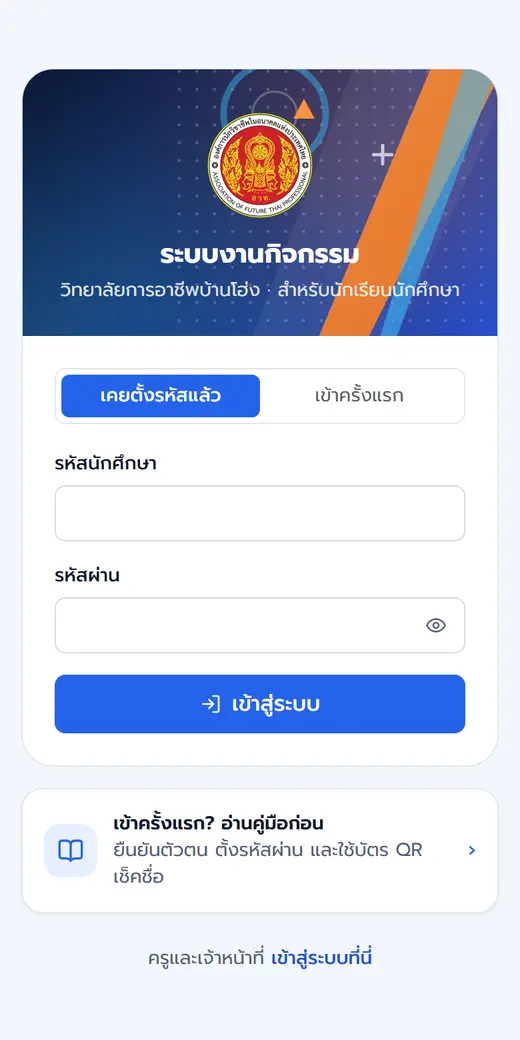
- เปิด ams.bhic.ac.th แล้วกด “นักเรียนนักศึกษา”
- เลือกแท็บ “เข้าครั้งแรก” กรอกรหัสนักศึกษา และวันเกิดแบบ วว/ดด/ปปปป (พ.ศ.) เช่น 05/03/2552 — พิมพ์ตัวเลขติดกันได้ ระบบใส่ / ให้เอง
- ระบบให้ตั้งรหัสผ่านใหม่ทันที ครั้งต่อไปเข้าด้วยรหัสผ่านนี้ (แท็บ “เคยตั้งรหัสแล้ว”)
ขั้นที่ 2
เข้าด้วยใบหน้า / ลายนิ้วมือ (ไม่ต้องจำรหัส)
- หน้าโปรไฟล์ → “เปิดใช้บนมือถือเครื่องนี้” → มือถือสแกนใบหน้าหรือนิ้ว เสร็จใน 10 วินาที
- ครั้งต่อไปกด “เข้าด้วยใบหน้า / ลายนิ้วมือ” ที่หน้าเข้าสู่ระบบ ไม่ต้องพิมพ์รหัสนักศึกษาหรือรหัสผ่าน
- ใบหน้า/ลายนิ้วมืออยู่ในมือถือของคุณเท่านั้น ไม่ถูกส่งมาที่วิทยาลัย · ติ๊ก “จดจำเครื่องนี้” จะไม่ต้องล็อกอินใหม่ 90 วัน
- ลืมรหัส: ไปหาครูที่ปรึกษาพร้อมมือถือ ให้ครูเปิด “QR กู้รหัส” แล้วสแกน ตั้งรหัสใหม่ได้ทันที · มือถือหาย: “ออกจากระบบทุกเครื่อง”
ขั้นที่ 3
เช็คชื่อด้วยบัตร QR
- หน้าแรกมีบัตร QR ของคุณ — ยื่นหน้าจอให้ครูหรือผู้ช่วย อวท. สแกน
- QR เปลี่ยนใหม่ทุกไม่กี่วินาที ถ่ายภาพส่งให้เพื่อนสแกนแทนไม่ได้
- มือถือรุ่นเก่า/เครื่องช้า: เปิด ams.bhic.ac.th/card — หน้านี้มีแค่ QR เช็คชื่ออย่างเดียว ไม่มีอย่างอื่น จึงเปิดเร็วกว่าหน้าแรกมาก · บุ๊กมาร์กหรือกด “เพิ่มไปยังหน้าจอโฮม” ไว้ แตะครั้งเดียวขึ้นบัตร · ถ้าเครื่องเปิดหน้าแรกเกิน 4 วินาที ระบบจะขึ้นกล่อง “มือถือเครื่องนี้เปิดหน้านี้ช้า” ให้เอง กด “เปิดแค่ QR” และติ๊ก “ครั้งหน้าเข้าระบบแล้ว ให้ขึ้น QR ทันที” ไว้ เปิดไอคอนแอปก็ขึ้น QR เลย (ยกเลิกได้ที่ลิงก์ใต้ QR)
- สแกนได้ตั้งแต่ 15 นาทีก่อนเริ่มกิจกรรม จนถึงเวลาสิ้นสุด · สแกนสำเร็จจะมีเสียงและข้อความแจ้งบนจอ
- บางกิจกรรมให้สแกนเอง: กดเมนู “สแกน” แล้วส่อง QR ที่จอของครู (ต้องอยู่ในพื้นที่จัดกิจกรรม)
- บางจุดครูใช้เครื่องสแกนตั้งโต๊ะ: เปิดบัตร QR แล้วส่องเข้าหาเครื่อง ห่างประมาณ 1 คืบ ได้ยินเสียงและเห็นชื่อตัวเองบนจอครู = สำเร็จ
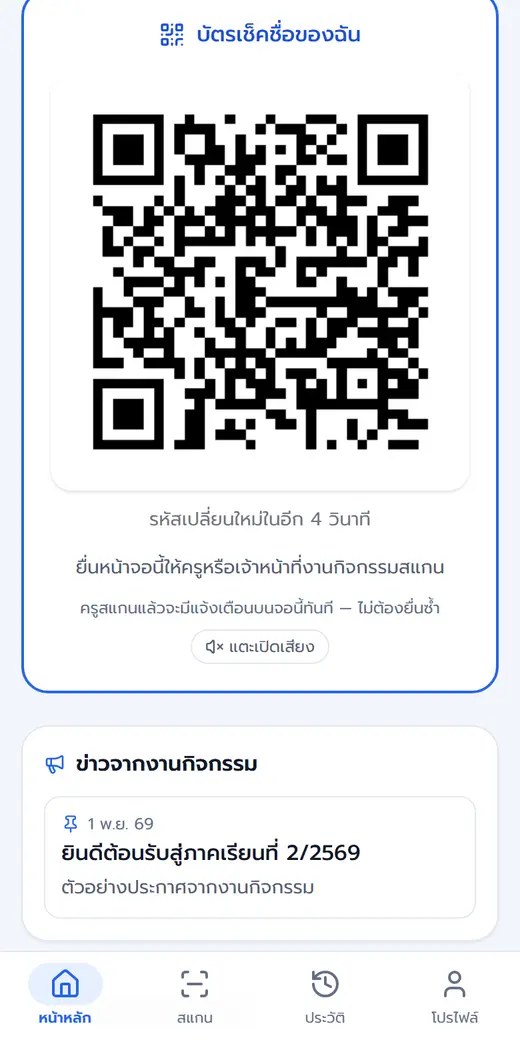
บัตร QR ในหน้าแรก เปิดให้ครูหรือผู้ช่วย อวท. สแกน รหัสเปลี่ยนเองทุกไม่กี่วินาที ขั้นที่ 4
นาฬิกาปลุกสแกน + กิจกรรมกลางล่วงหน้า
- วันที่มีกิจกรรม หน้าแรกขึ้นการ์ดนาฬิกาปลุกบอกช่วง “สแกนได้กี่โมงถึงกี่โมง” นับถอยหลังทุกวินาที ใกล้ปิด (ไม่ถึง 10 นาที) การ์ดเป็นสีแดง
- การ์ดบอกว่า “ขาดอีก N ครั้งไม่ผ่าน” ของด้านที่กิจกรรมนั้นนับ และชื่อครูที่เปิดจุดสแกนอยู่ตอนนี้
- กิจกรรมกลางที่ห้องคุณต้องเข้า ขึ้นแจ้งล่วงหน้า 7 วัน (อีก N วัน → พรุ่งนี้) — กิจกรรมกลางต้องเข้าครบทุกครั้ง
- กด “เพิ่มลงปฏิทิน” ให้มือถือเตือนก่อน 1 วัน (ระบบไม่มีแจ้งเตือนเด้งตอนปิดแอป) · ติดธุระกด “แจ้งลาล่วงหน้า” ได้จากการ์ดเลย
ขั้นที่ 5
อ่านผลการสแกนให้เป็น
- สีเขียว + เสียงสั้น = บันทึกสำเร็จ
- สีเขียว “เช็คชื่อไว้แล้ว” = มีบันทึกของกิจกรรมนี้อยู่แล้ว ไม่ต้องสแกนซ้ำ
- การ์ดสีเหลือง + เสียงเตือน 2 จังหวะ + สั่น = “ไม่ใช่กิจกรรมของห้องคุณ” — ระบบไม่บันทึก ตรวจว่าสแกนจอของครูถูกกิจกรรมไหม ถ้าห้องคุณต้องเข้าจริง แจ้งครูที่เปิด QR ทันที
- สีแดง = ไม่สำเร็จ เช่น QR หมดอายุ นอกเวลาสแกน — อ่านข้อความบนจอแล้วสแกนใหม่
- รอบสแกนชดเชย: บางวันงานกิจกรรมเปิด QR เดียวรวมหลายกิจกรรม (เช่น วันที่สแกนไม่ทัน) สแกนครั้งเดียว ระบบบันทึกทุกกิจกรรมที่ห้องคุณต้องเข้าและยังไม่มีบันทึก ขึ้นสถานะ “ชดเชย” ซึ่งนับเป็นมาร่วม
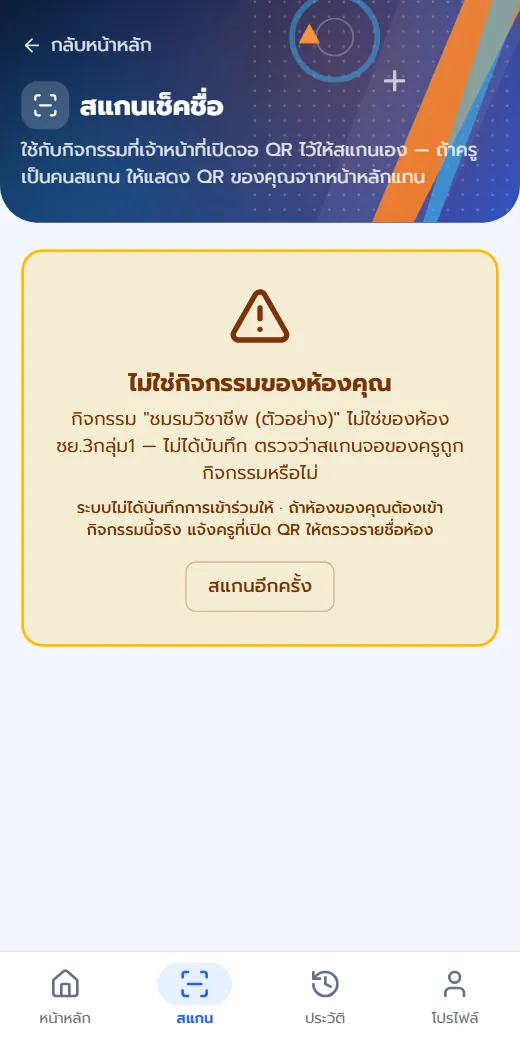
การ์ดสีเหลืองพร้อมเสียงเตือน 2 จังหวะ = กิจกรรมนี้ไม่ใช่ของห้องคุณ ระบบไม่ได้บันทึก ขั้นที่ 6
ดูความคืบหน้าของตัวเอง
- หน้าแรก: เป้าหมายภาคเรียน กิจกรรมในสัปดาห์นี้ (✓ = เช็คแล้ว) และประกาศจากงานกิจกรรม
- หน้าโปรไฟล์: ร้อยละการเข้าร่วมแยกตามประเภทกิจกรรม และกลุ่มที่คุณอยู่ (ดาวเด่น / ดีมาก / ผ่านเกณฑ์ / ต้องเร่ง)
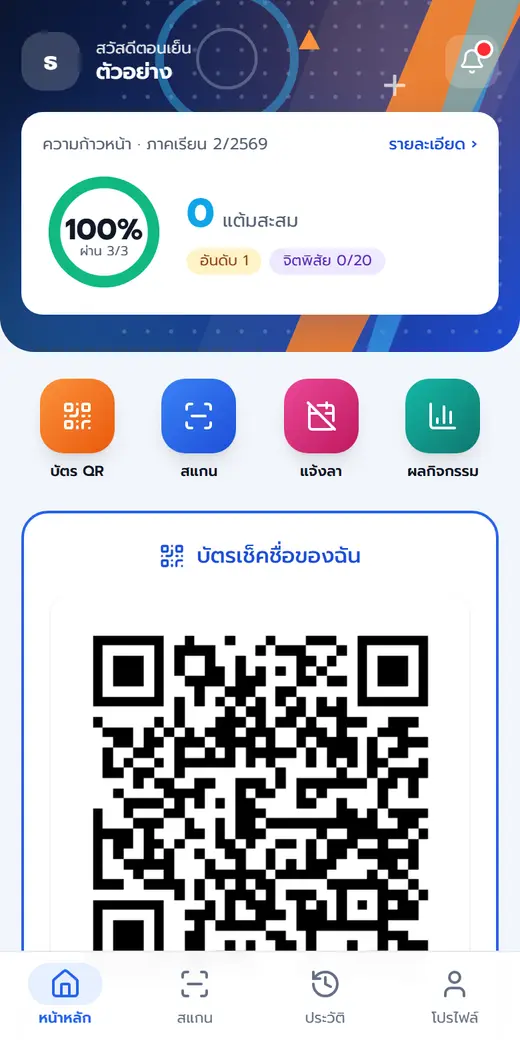
หน้าแรกบอกความคืบหน้า แต้มสะสม และปุ่มลัด 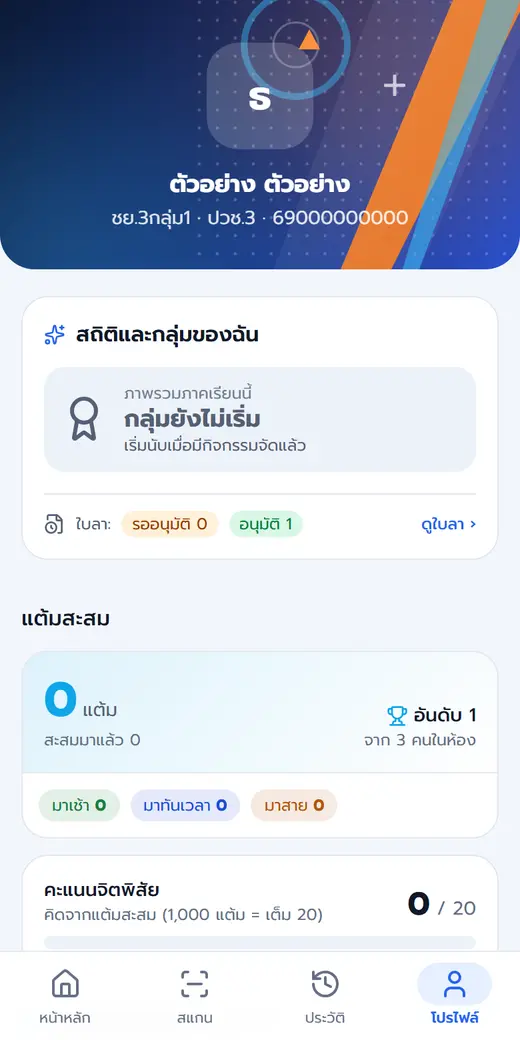
หน้าโปรไฟล์แสดงสถิติ กลุ่มของคุณ และแต้มสะสม ขั้นที่ 7
แจ้งลา
- เมนู “แจ้งลา” เลือกวันและประเภทการลา แนบเหตุผล
- ลาอบรม/ไปราชการ ที่ครูที่ปรึกษายืนยันภายในวันกิจกรรม = นับว่ามาร่วม — ยื่นแล้วต้องแจ้งครูทันที ครูยืนยันข้ามวัน = ขาด
- ลากิจ/ลาป่วย = บันทึกไว้ แต่นับเป็นขาด (กิจกรรมกลางลาได้ 1 ครั้งต่อภาคโดยไม่นับขาด)
- ยื่นผิดยกเลิกได้เองระหว่างที่ครูยังไม่พิจารณา
- ติดตามใบลาได้ 3 ขั้น: ยื่นแล้ว → ครูกำลังพิจารณา → ผลการพิจารณา — เมื่อครูตัดสินแล้ว หน้าแรกจะมีการแจ้งเตือน
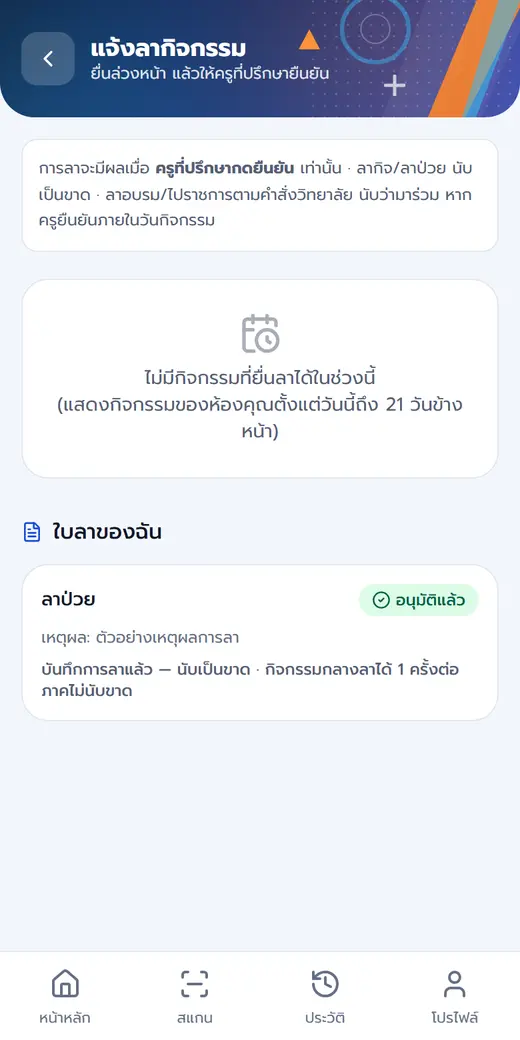
เลือกกิจกรรมที่จะลาและดูผลใบลาได้ที่หน้านี้ ขั้นที่ 8
ซ่อมกิจกรรม (ถ้าผลภาคก่อนไม่ผ่าน)
- เมื่องานกิจกรรมเปิดรอบซ่อม จะมีการ์ดสีแดงในหน้าแรก กดเข้าไปยื่นคำร้อง อวท.18 ภายในวันที่กำหนด
- ชำระค่าลงทะเบียนที่งานการเงิน (ถ้ามี) แล้วรองานกิจกรรมอนุมัติ
- มาซ่อมตามนัด ให้ผู้คุมสแกนบัตร QR ตอนเริ่มและตอนเลิกงานทุกครั้ง ระบบนับชั่วโมงให้
- แนบภาพถ่ายการบำเพ็ญประโยชน์จากมือถือได้ในหน้าซ่อมกิจกรรม
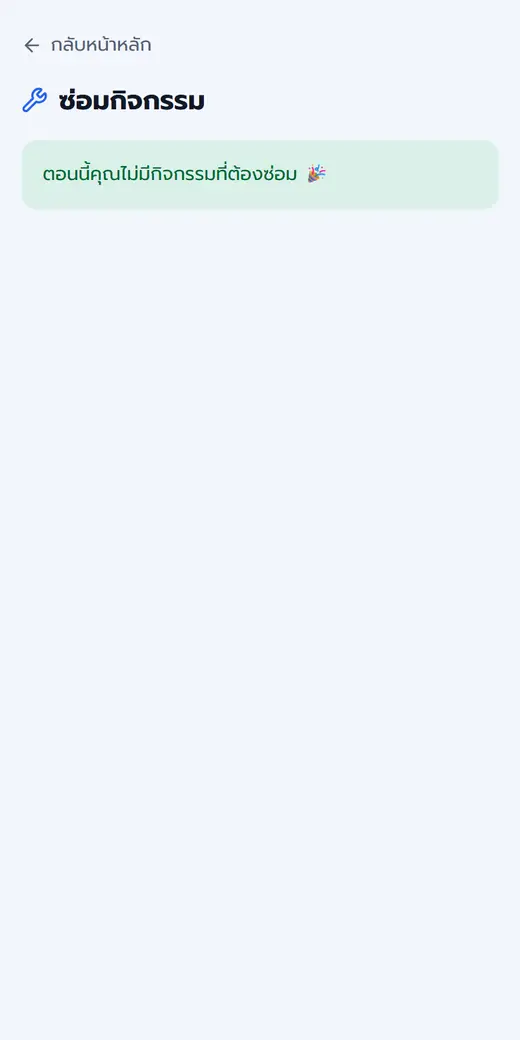
ถ้ามีกิจกรรมที่ต้องซ่อม รายการจะขึ้นที่หน้านี้ ขั้นที่ 9
เปิดลิงก์จากไลน์ / เฟซบุ๊ก (กล้องใช้ไม่ได้)
- เบราว์เซอร์ในแอป LINE / Facebook / Messenger ไม่ให้เว็บใช้กล้อง จึงสแกน QR ไม่ได้
- LINE: ระบบพาไปเปิดใน Chrome / Safari ให้เอง
- แอปอื่น: กดปุ่ม “เปิดในเบราว์เซอร์” ในแถบสีเหลือง — Android เปิดใน Chrome · iPhone เปิดใน Safari
- ถ้ากดแล้วไม่เปิด: Android กด ⋮ มุมขวาบน → “เปิดในเบราว์เซอร์” · iPhone กด ··· → “เปิดใน Safari”
- ดีที่สุด: เพิ่มหน้าเว็บไว้ที่หน้าจอโทรศัพท์ (Add to Home Screen) แล้วเปิดจากไอคอนทุกครั้ง
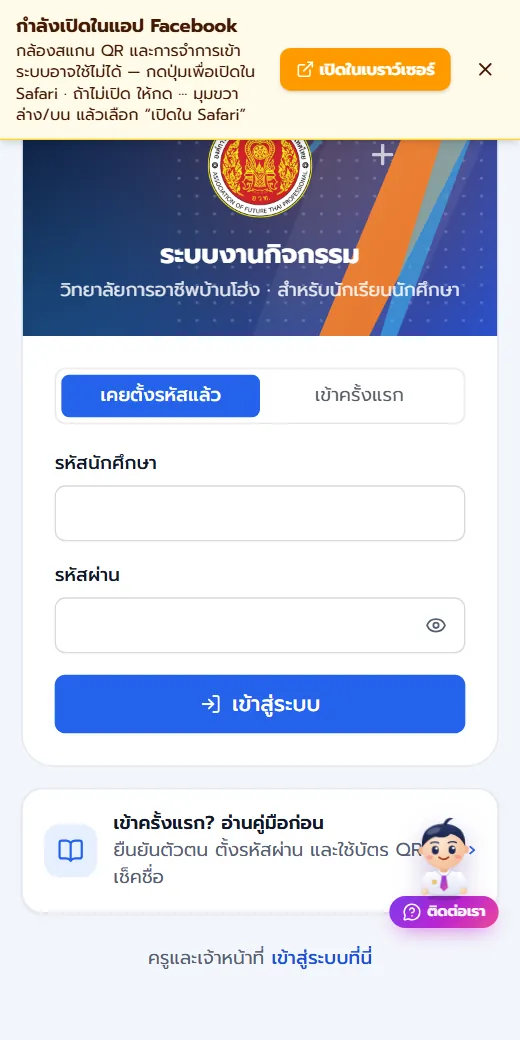
ถ้าเปิดในแอป จะมีแถบสีเหลืองด้านบน กด “เปิดในเบราว์เซอร์” เพื่อใช้กล้องได้ ขั้นที่ 10
ติดต่อแอดมินด้วยปุ่ม “ติดต่อเรา”
- ปุ่มน้องโฮ่งสีม่วงลอยอยู่มุมขวาล่างเกือบทุกหน้า ใช้ได้โดยไม่ต้องเข้าระบบ
- เลือกเรื่อง (ลืมรหัสผ่าน · เข้าระบบไม่ได้ · ยืนยันตัวตนไม่ได้ · สแกนไม่ได้ · อื่น ๆ) เล่าปัญหาสั้น ๆ — เรื่องเข้าระบบ/รหัสผ่าน ต้องใส่รหัสนักศึกษา 11 หลักและชื่อ-สกุล แอดมินจึงตรวจให้ได้
- ส่งแล้วได้ “เลขติดตาม” ไว้ดูคำตอบที่แท็บ “ติดตามเรื่อง” · ถ้าเข้าระบบอยู่ ระบบจำเรื่องของคุณให้และแจ้งเมื่อแอดมินตอบ
- ห้ามพิมพ์รหัสผ่านลงในกล่องนี้
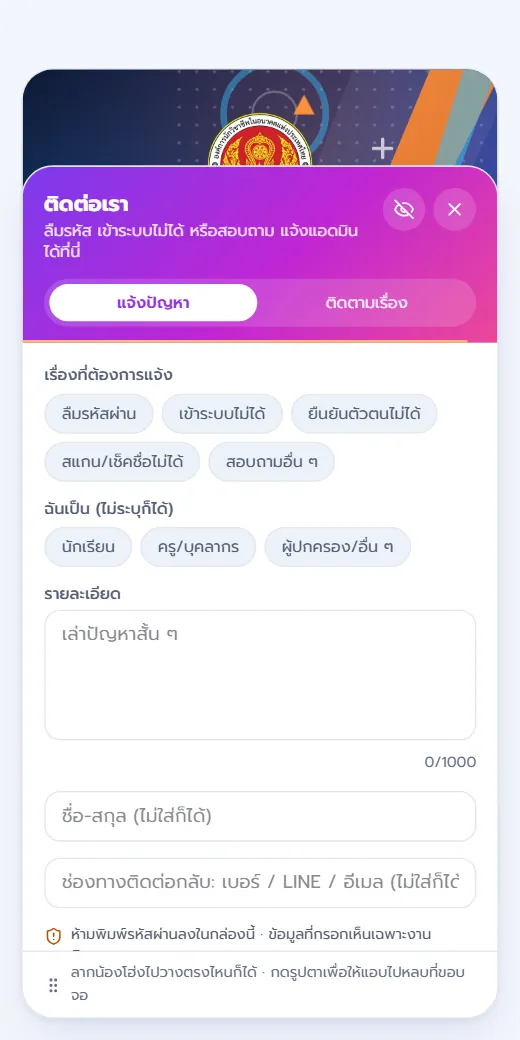
เลือกเรื่องที่ต้องการแจ้ง เล่าปัญหาสั้น ๆ แล้วส่ง เก็บเลขติดตามไว้ดูคำตอบ
เคล็ดลับ
- อย่าบอกรหัสผ่านให้ใคร — คนที่มีรหัสคุณเปิดบัตร QR แทนคุณได้
- ลืมรหัสผ่าน: กด “ติดต่อเรา” (ปุ่มม่วงลอยอยู่ทุกหน้า ไม่ต้องล็อกอิน) หรือแจ้งครูที่ปรึกษา เมื่อรีเซ็ตแล้วเข้า “เข้าครั้งแรก” ด้วยวันเกิดอีกครั้ง
- ปุ่ม “ติดต่อเรา” ลากไปวางตรงไหนก็ได้ และกดรูปตาเพื่อซ่อน (เรียกกลับที่แถบเล็กขอบขวา) · เข้าระบบแล้วส่ง ระบบแนบชื่อให้เอง และแจ้งเมื่อแอดมินตอบ
- เพิ่มหน้าเว็บไว้ที่หน้าจอโทรศัพท์ (Add to Home Screen) จะเปิดบัตร QR ได้เร็วขึ้น
คำถามที่พบบ่อย
เข้าครั้งแรกแล้วขึ้นว่าวันเกิดไม่ถูกต้อง
ตรวจว่าใช้ปี พ.ศ. และเรียงเป็น วัน/เดือน/ปี ถ้ายังไม่ได้ วันเกิดในทะเบียนอาจไม่ตรง ให้ติดต่องานทะเบียน
ขึ้นว่าบัญชีตั้งรหัสผ่านแล้ว แต่จำรหัสไม่ได้
ให้ครูที่ปรึกษารีเซ็ตรหัสในเมนู “บัญชีนักเรียน” แล้วเข้าครั้งแรกด้วยวันเกิดใหม่
สแกนแล้วขึ้นว่าอยู่นอกเวลาสแกน
การสแกนเปิด 15 นาทีก่อนกิจกรรมเริ่มและปิดเมื่อกิจกรรมสิ้นสุด มาไม่ทันให้แจ้งครูที่ปรึกษา
มาสายหน้าเสาธงแต่ยังสแกนได้ นับไหม
ถ้าวันนั้นกำหนดเวลาตัดสายไว้ สแกนหลังเวลาตัดสายของหน้าเสาธง = นับขาด แม้ระบบรับการสแกน ส่วนกิจกรรมกลาง ชมรม ลูกเสือ มาสายแต่ยังอยู่ในเวลานับว่ามา
ลาป่วยแล้ว ทำไมร้อยละยังลด
ลากิจ/ลาป่วยเป็นการบันทึกเหตุผล แต่ระบบนับเป็นขาด และไม่ลดจำนวนครั้งที่ต้องเข้า (ยกเว้นกิจกรรมกลาง ลาได้ 1 ครั้งต่อภาคไม่นับขาด)
ต้องผ่านทุกด้านไหม
ใช่ ต้องผ่านครบทุกด้านที่ระดับชั้นของคุณมีเกณฑ์ ไม่ผ่านด้านเดียวก็ถือว่าไม่ผ่านกิจกรรมภาคนั้น และต้องซ่อมตามชั่วโมงของด้านที่ไม่ผ่าน
มือถือรุ่นเก่า เปิดบัตร QR ช้ามาก
เปิด ams.bhic.ac.th/card (หรือแตะแถบสีส้ม “มือถือช้า? กดตรงนี้ เปิดแค่ QR” บนสุดของหน้าแรก) หน้านี้มีแค่ QR จึงเปิดเร็วแม้เครื่องเก่า ต้องเข้าระบบไว้ก่อนครั้งเดียว (ติ๊ก “จดจำเครื่องนี้ 90 วัน”) แล้วบุ๊กมาร์กหรือเพิ่มไปยังหน้าจอโฮม — เปิดไว้ก่อนถึงคิวสแกน · กด “ครั้งหน้าเข้าระบบแล้ว ให้ขึ้น QR หน้านี้ทันที” ใต้ QR ครั้งต่อไปเข้าระบบ/เปิดไอคอนแอปจะขึ้น QR เลย
ติดตั้งแอปไว้บนหน้าจอมือถืออย่างไร
หลังเข้าระบบ ถ้ายังไม่ได้ติดตั้ง ระบบจะขึ้นกล่อง “ติดตั้ง AMS บ้านโฮ่ง ไว้บนหน้าจอ” ใต้บัตร QR — Android กดปุ่ม “ติดตั้งแอป” · iPhone กด แชร์ → เพิ่มไปยังหน้าจอโฮม · ถ้าเปิดจาก LINE ให้กด “เปิดในเบราว์เซอร์” ก่อน ดูวิธีแบบมีรูปที่ ams.bhic.ac.th/install
ไม่มีโทรศัพท์ หรือโทรศัพท์เสียวันนั้น ทำอย่างไร
บอกรหัสนักศึกษากับครูผู้สแกนหรือครูที่ปรึกษาในวันนั้น ครูเลือกโหมด “พิมพ์รหัส” แล้วเช็คให้ได้ทันทีภายในเวลาของกิจกรรม (รหัสของคุณแสดงอยู่ใต้บัตร QR และในหน้าสแกน) เลยวันแล้วแก้ได้เฉพาะงานกิจกรรม
สแกนแล้วขึ้นการ์ดสีเหลือง “ไม่ใช่กิจกรรมของห้องคุณ”
ระบบไม่ได้บันทึก เพราะห้องของคุณไม่อยู่ในรายชื่อห้องของกิจกรรมนั้น ตรวจว่าสแกนจอถูกกิจกรรมไหม ถ้าห้องคุณต้องเข้าจริง แจ้งครูที่เปิด QR ให้ตรวจรายชื่อห้อง
เปิดลิงก์จากไลน์แล้วกล้องไม่ขึ้น
กดปุ่ม “เปิดในเบราว์เซอร์” ในแถบสีเหลืองด้านบน หรือกดเมนู ··· / ⋮ แล้วเลือกเปิดใน Safari / Chrome แล้วอนุญาตให้ใช้กล้อง
กดอนุญาตกล้องไม่ทัน หรือเผลอกดไม่อนุญาต
Chrome: กดรูปแม่กุญแจหน้าที่อยู่เว็บ → การอนุญาต → กล้อง → อนุญาต · iPhone: ตั้งค่า → Safari → กล้อง → ถาม หรือ อนุญาต แล้วโหลดหน้าใหม่
เห็นผลของตัวเองผิด ต้องทำอย่างไร
แจ้งครูที่ปรึกษาให้เร็วที่สุด ครูเห็นทุกครั้งที่สแกน ถ้าต้องแก้ย้อนหลัง งานกิจกรรมเป็นผู้แก้และมีบันทึกทุกครั้ง
อยากมีไอคอนระบบบนหน้าจอมือถือ
เปิดหน้า “ติดตั้งแอป” (ams.bhic.ac.th/install) ด้วย Chrome หรือ Safari แล้วทำตามขั้นตอน — Android กดปุ่มติดตั้งได้เลย · iPhone กด แชร์ → เพิ่มไปยังหน้าจอโฮม · เปิดจากไอคอนครั้งแรกบน iPhone ต้องเข้าระบบใหม่ 1 ครั้ง
แก้ปัญหาที่พบบ่อย
เปิดลิงก์จากไลน์ / เฟซบุ๊กแล้วกล้องไม่ทำงาน
- 1กดปุ่ม “เปิดในเบราว์เซอร์” ในแถบสีเหลืองด้านบน (Android → Chrome · iPhone → Safari)
- 2ไม่มีปุ่ม หรือกดแล้วไม่เปิด: Android กด ⋮ → “เปิดในเบราว์เซอร์” · iPhone กด ··· → “เปิดใน Safari”
- 3ลิงก์ที่ส่งในกลุ่มไลน์ ให้ใช้ ams.bhic.ac.th/?openExternalBrowser=1 จะเปิดนอกไลน์ทันที
กล้องไม่ขึ้น / เผลอกด “ไม่อนุญาต”
- 1Android (Chrome): กดรูปแม่กุญแจหน้าที่อยู่เว็บ → การอนุญาต → กล้อง → อนุญาต แล้วโหลดหน้าใหม่
- 2iPhone (Safari): ตั้งค่า → Safari → กล้อง → อนุญาต หรือ ถาม แล้วโหลดหน้าใหม่
- 3ยังไม่ได้: ปิดแอปอื่นที่ใช้กล้องอยู่ (เช่น วิดีโอคอล) หรือกด “แสดง QR ของฉัน” ให้ครูสแกนแทน · ไม่ได้ทั้งสองแบบ บอกรหัสให้ครูพิมพ์
ลืมรหัสผ่าน
- 1นักเรียน: แจ้งครูที่ปรึกษาให้รีเซ็ต หรือกดปุ่ม “ติดต่อเรา” เลือก “ลืมรหัสผ่าน” → เมื่อรีเซ็ตแล้วเข้าแท็บ “เข้าครั้งแรก” ด้วยรหัสนักศึกษาและวันเกิด
- 2ครู/บุคลากร: กดปุ่ม “ติดต่อเรา” แจ้งผู้ดูแลระบบ จะได้รหัสชั่วคราว แล้วเปลี่ยนรหัสใหม่ตอนเข้าระบบ
- 3กรอกรหัสผิดหลายครั้ง บัญชีถูกล็อกชั่วคราว รอสักครู่แล้วลองใหม่
เข้าครั้งแรกไม่ได้ — ขึ้นว่าวันเกิดไม่ถูกต้อง
- 1กรอกแบบ วว/ดด/ปปปป และใช้ปี พ.ศ. เช่น 05/03/2552
- 2ยังไม่ได้ วันเกิดในทะเบียนอาจไม่ตรง ติดต่องานทะเบียนให้แก้ข้อมูล
สแกนแล้วขึ้นการ์ดสีเหลือง “ไม่ใช่กิจกรรมของห้องคุณ”
- 1ระบบไม่บันทึก เพราะห้องของนักเรียนไม่อยู่ในรายชื่อห้องของกิจกรรมนั้น
- 2ตรวจว่าสแกนถูกจอ/ถูกกิจกรรม ถ้าห้องนั้นต้องเข้าจริง งานกิจกรรมกด “จัดห้อง” แล้วสแกนใหม่ได้ทันที
QR หมดอายุ / อยู่นอกเวลาสแกน
- 1QR บนจอเปลี่ยนทุก 8 วินาที ภาพถ่ายหน้าจอใช้ไม่ได้ ต้องสแกนจากจอจริง
- 2สแกนได้ตั้งแต่ 15 นาทีก่อนเริ่มกิจกรรมจนถึงเวลาสิ้นสุด มาไม่ทันแจ้งครูที่ปรึกษา
นักเรียนมาร่วมจริง แต่สแกนไม่ทัน
- 1ภายในวันกิจกรรม: ครูเช็คชื่อด้วยมือในหน้าสแกน
- 2หลายคนหรือหลายกิจกรรม: งานกิจกรรมเปิด “รอบสแกนชดเชย” รวมเป็น QR เดียว
- 3ย้อนหลังรายคน: แจ้งงานกิจกรรมแก้ไข (มีบันทึกการแก้ทุกครั้ง)
ชื่อ ห้อง หรือระดับชั้นไม่ถูกต้อง
- 1ข้อมูลนักเรียนมาจากงานทะเบียน แจ้งงานทะเบียนแก้ไข ระบบจะเปลี่ยนตามเอง
หน้าเว็บค้าง / ปุ่มกดไม่ไป
- 1ตรวจสัญญาณอินเทอร์เน็ต แล้วดึงหน้าจอลงเพื่อโหลดใหม่
- 2ยังไม่หาย: ออกจากระบบแล้วเข้าใหม่ หรือเปิดใน Chrome / Safari ตัวล่าสุด
- 3แจ้งผ่านปุ่ม “ติดต่อเรา” พร้อมบอกว่าติดที่หน้าไหน
ช่องทางติดต่อ
ติดปัญหาการใช้งาน เลือกช่องทางตามเรื่อง
- ปุ่ม “ติดต่อเรา” (น้องโฮ่งสีม่วง)อยู่มุมขวาล่างเกือบทุกหน้า ไม่ต้องเข้าระบบ ได้เลขติดตามไว้ดูคำตอบ — ช่องทางที่เร็วที่สุด
- ครูที่ปรึกษารีเซ็ตรหัสผ่านนักเรียน ยืนยันใบลา และตรวจผลการเข้าร่วมของห้อง
- งานกิจกรรมนักเรียน นักศึกษากิจกรรม ห้องที่ต้องเข้า การแก้ผลย้อนหลัง รอบสแกนชดเชย และการซ่อมกิจกรรม
- งานทะเบียนชื่อ-สกุล วันเกิด ห้อง หรือระดับชั้นไม่ถูกต้อง
ระบบงานกิจกรรมนักเรียน นักศึกษา วิทยาลัยการอาชีพบ้านโฮ่ง · ams.bhic.ac.th